
O que são os Insert Links
Os Insert Links são os links gerados internamente por nós que seus afiliados compartilham com os usuários finais para baixar seu aplicativo. Esses links inteligentes detectam automaticamente se o usuário está no iOS ou Android, e se ele já tem o aplicativo instalado. Isso é o que se conhece como deferred deep link.
- Se o usuário já tem o aplicativo instalado, o link o levará diretamente para o local correto dentro do aplicativo, atribuindo vendas futuras ao seu afiliado.
- Se o usuário ainda não tem o aplicativo, o link primeiro o envia para a App Store ou Google Play para baixá-lo — e então, assim que ele abre o aplicativo pela primeira vez, ele lembra qual afiliado o indicou e continua rastreando vendas futuras por meio dos nossos SDKs.
Configurando os Insert Links
1. Configuração Única no Painel
Acesse as configurações do Painel do Insert Affiliate e preencha:
- Website Link (seu site principal ou landing page)
Se você tiver um aplicativo iOS, adicione também:
- iOS App Store Link
- iOS URL Scheme (pressione "Generate" se ainda não tiver um)
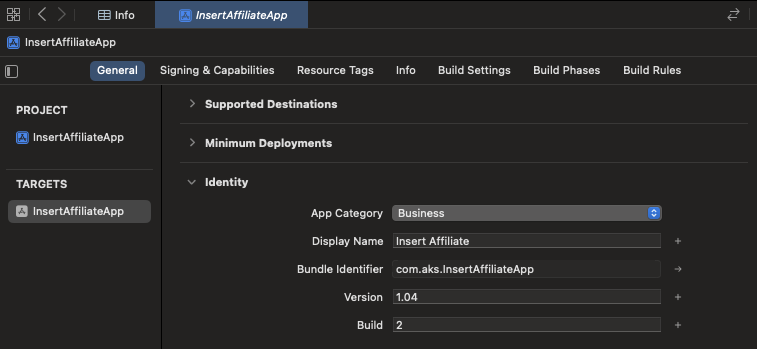
- iOS Bundle Identifier (Xcode → Project → Targets → General → Bundle Identifier)
- Apple Team ID (encontrado em developer.apple.com/account → Membership details → Team ID) — necessário para Universal Links
Se você tiver um aplicativo Android:
- Google Play Store Link
- Android Bundle Identifier (applicationId em app/build.gradle → defaultConfig → applicationId)
Pressione Save.
2. Configuração no iOS
Necessário para todas as stacks de código: Swift, Objective-C, React Native, Flutter, Unity, Capacitor — esta etapa é nativa e universal.
2.1 Esquema de URL personalizado (deep link mínimo viável)
Adicione seu esquema de URL do iOS e o bundle identifier ao Info.plist:
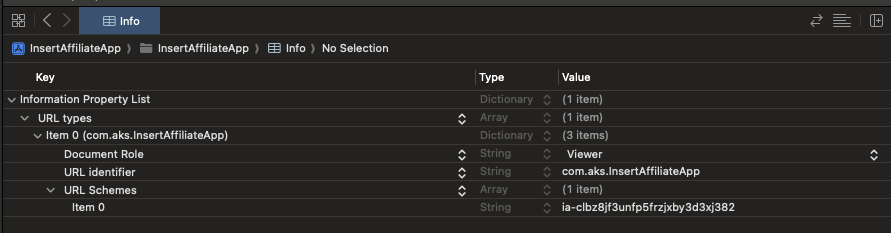
<!-- Info.plist -->
<key>CFBundleURLTypes</key>
<array>
  <dict>
    <key>CFBundleURLName</key>
    <string>com.yourcompany.yourapp</string> <!-- Your bundle identifier -->
    <key>CFBundleURLSchemes</key>
    <array>
      <string>yourapp</string> <!-- iOS URL Scheme from the Insert Affiliate dashboard -->
    </array>
  </dict>
</array>
Para o fluxo gerenciado do Expo: Você não edita o Info.plist diretamente. Em vez disso, adicione o esquema ao seu app.json:
{
  "expo": {
    "scheme": "yourapp"
  }
}
O Expo configura automaticamente o Info.plist quando você executa npx expo prebuild ou npx expo run:ios. Em seguida, pule para 2.3 Code Updates.
2.2 Adicione os URL Types no Xcode
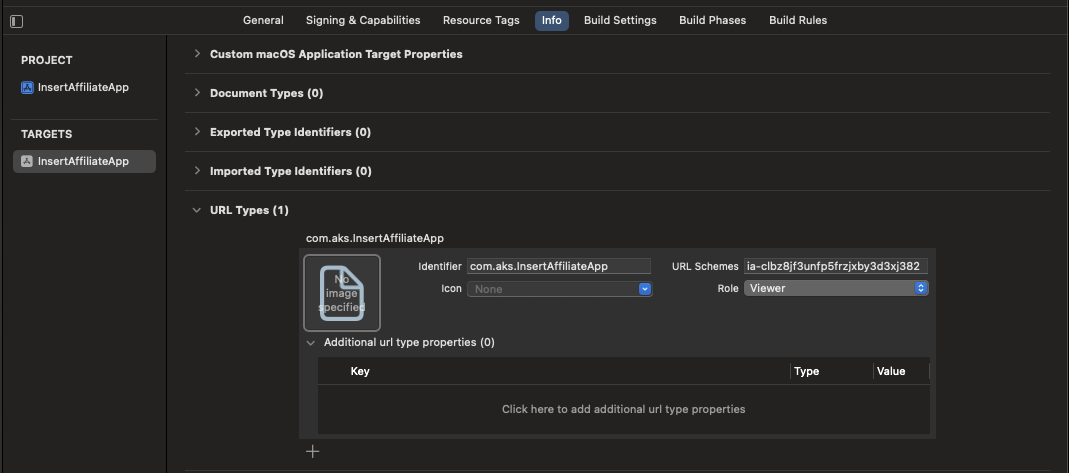
Vá em Xcode → Project → Info → URL Types → + (Add)
- Identifier → insira seu iOS Bundle Identifier (do painel).
- URL Schemes → insira seu iOS URL Scheme (gerado no painel).
Isso garante que o iOS possa reconhecer seu aplicativo quando um link com seu esquema for aberto.
2.3 Universal Links (Opcional, Recomendado)
Os Universal Links proporcionam uma experiência mais fluida do que os esquemas de URL personalizados. Quando um usuário toca em um Insert Link e já tem seu aplicativo instalado, o iOS abre o aplicativo diretamente — sem carregar o navegador primeiro e sem mostrar um erro "Safari cannot open the page" se algo der errado.
Se o aplicativo não estiver instalado, o link simplesmente abre no Safari e mostra a landing page com seu botão de download da App Store — sem caixas de diálogo de erro.
Passo 1: Adicione seu Apple Team ID no painel
Nas Configurações do Painel do Insert Affiliate, role até a seção Deep Linking Platform e encontre o campo identificado como "Apple Team ID". Insira seu Team ID de 10 caracteres aqui.
Para encontrar seu Team ID:
- Acesse developer.apple.com/account
- Procure em Membership details
- Copie o Team ID (uma string alfanumérica de 10 caracteres, por exemplo,
A1B2C3D4E5)
O campo "iOS Bundle Identifier" já deve estar preenchido a partir do Passo 1. Ambos os campos são necessários para que os Universal Links funcionem.
Passo 2: Adicione os Associated Domains no Xcode
No Xcode, vá ao target do seu aplicativo → Signing & Capabilities → clique em + Capability → selecione Associated Domains.
Adicione as seguintes entradas:
Se você estiver usando o domínio padrão do Insert Affiliate:
applinks:insertaffiliate.link
Se você configurou um domínio personalizado (por exemplo, links.yourcompany.com):
applinks:links.yourcompany.com
Você pode adicionar ambos se quiser suportar os dois domínios.
Passo 3: Trate os Universal Links no seu aplicativo
Seu aplicativo precisa passar as URLs de Universal Link recebidas para o Insert Affiliate SDK. A configuração é diferente para cada plataforma — consulte a seção Universal Links na documentação do seu SDK:
- Swift SDK — Universal Links
- React Native SDK — Universal Links
- Flutter SDK — Universal Links
- Android SDK — App Links
- Unity SDK — Insert Links Setup
2.4 Atualizações de Código
A alteração final necessária é diferente dependendo da sua linguagem de programação e pode ser encontrada no ReadMe do SDK:
- Alterações de Código do Insert Link para o React Native SDK
- Alterações de Código do Insert Link para o Flutter SDK
- Alterações de Código do Insert Link para o Swift SDK
- Alterações de Código do Insert Link para o Android SDK
- Alterações de Código do Insert Link para o Unity SDK
3. Configuração no Android
Necessário para todas as stacks (Kotlin, Java, React Native, Flutter, Capacitor).
Esta etapa é nativa e universal.
O que você deve adicionar
Adicione dois intent-filters à sua launcher activity (a activity que abre primeiro, geralmente MainActivity) em:
- Nativo (Kotlin/Java):
app/src/main/AndroidManifest.xml - React Native (CLI/Expo prebuild):
android/app/src/main/AndroidManifest.xml - Flutter:
android/app/src/main/AndroidManifest.xml - Capacitor:
android/app/src/main/AndroidManifest.xml
Importante: O valor do esquema que você usar no AndroidManifest.xml para substituir "REPLACE_WITH_YOUR_SCHEME" deve corresponder exatamente ao Android Bundle Identifier que você configurou nas suas Configurações do Insert Affiliate.
<!-- AndroidManifest.xml -->
<application ...>
  <activity
      android:name="REPLACE_WITH_YOUR_LAUNCHER_ACTIVITY"    <!-- 1. MUST REPLACE: your actual launcher Activity class, i.e. .MainActivity -->
      android:exported="true"
      android:launchMode="singleTop">

      <intent-filter>
          <action android:name="android.intent.action.VIEW" />
          <category android:name="android.intent.category.DEFAULT" />
          <category android:name="android.intent.category.BROWSABLE" />
          <data
            android:scheme="REPLACE_WITH_YOUR_SCHEME"     <!-- 2. MUST REPLACE (e.g. app.example.com) -->
          />
      </intent-filter>
  </activity>
</application>
3.1 Android App Links (Opcional, Recomendado)
Os Android App Links proporcionam uma experiência mais fluida do que os esquemas de URL personalizados. Quando um usuário toca em um Insert Link e já tem seu aplicativo instalado, o Android abre o aplicativo diretamente — sem carregar o navegador ou mostrar uma caixa de diálogo "Choose an app".
Se o aplicativo não estiver instalado, o link abre no navegador e mostra a landing page com seu botão de download do Google Play.
Passo 1: Adicione sua impressão digital SHA-256 no painel
Nas Configurações do Painel do Insert Affiliate, role até a seção Deep Linking Platform e insira sua SHA-256 Certificate Fingerprint.
Para encontrar sua impressão digital SHA-256:
# For debug builds
keytool -list -v -keystore ~/.android/debug.keystore -alias androiddebugkey -storepass android -keypass android | grep SHA256

# For release builds (use your keystore)
keytool -list -v -keystore your-release-key.keystore -alias your-alias | grep SHA256
O campo "Android Bundle Identifier" já deve estar preenchido a partir do Passo 1. Ambos os campos são necessários para que os App Links funcionem.
Passo 2: Adicione o intent filter dos App Links
Adicione este intent filter à sua launcher activity no AndroidManifest.xml, ao lado do intent filter existente do esquema de URL personalizado:
<intent-filter android:autoVerify="true">
    <action android:name="android.intent.action.VIEW" />
    <category android:name="android.intent.category.DEFAULT" />
    <category android:name="android.intent.category.BROWSABLE" />
    <data android:scheme="https" android:host="insertaffiliate.link" />
</intent-filter>
Se você configurou um domínio personalizado, adicione outro intent filter com seu domínio:
<intent-filter android:autoVerify="true">
    <action android:name="android.intent.action.VIEW" />
    <category android:name="android.intent.category.DEFAULT" />
    <category android:name="android.intent.category.BROWSABLE" />
    <data android:scheme="https" android:host="links.yourcompany.com" />
</intent-filter>
Passo 3: Defina o modo de inicialização
Certifique-se de que sua launcher activity use android:launchMode="singleTop" (mostrado no exemplo de manifest acima). Isso impede que a activity seja recriada quando um App Link é tocado enquanto o aplicativo já está em execução.
Passo 4: Trate os App Links no seu aplicativo
Consulte a seção App Links na documentação do seu SDK:
- Android SDK — App Links
- React Native SDK — App Links
- Flutter SDK — App Links
- Unity SDK — Insert Links Setup
Criando Insert Links para Seus Afiliados
O processo de criação de Insert Links depende de como os afiliados são adicionados ao seu programa.
Criar Afiliado (Admin)
Ao criar afiliados um de cada vez como administrador da empresa:
- Complete o formulário adicionando o código curto do afiliado, e-mail e todos os outros detalhes necessários.
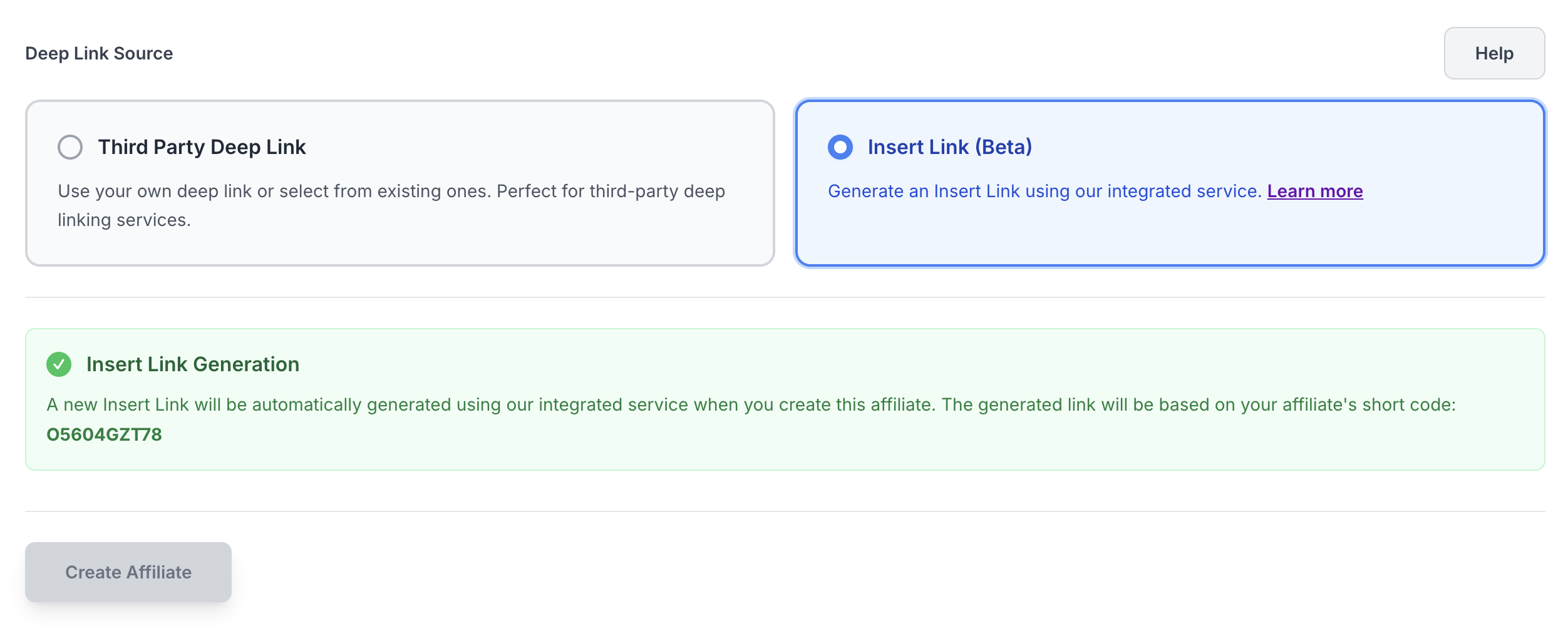
- Em Deep Link Source, selecione Insert Link.
Um Insert Link será gerado e atribuído automaticamente ao afiliado no momento da criação.
- O afiliado receberá um e-mail convidando-o ao painel, onde poderá encontrar seu Insert Link em Settings.
- Você verá o afiliado, junto com seu Insert Link atribuído, na seção Affiliates do seu painel.
Ativar o Autocadastro de Afiliados
Ao permitir que os afiliados se cadastrem por conta própria, você pode preparar Insert Links com antecedência para novos afiliados:
- Selecione Insert Link como sua plataforma de deep linking.
- Gere um Insert Link.
- Escolha o número de vagas de cadastro de afiliados que você deseja criar.
- Clique em Create Signup Slots.
- Os Insert Links serão então gerados automaticamente quando os afiliados se cadastrarem usando os códigos de afiliado escolhidos.
Domínios Personalizados para Insert Links
Recurso Enterprise
Domínios personalizados estão disponíveis no plano Enterprise.
Quer que seus links de afiliado usem seu próprio domínio com sua marca em vez de insertaffiliate.link? Os clientes Enterprise podem configurar um domínio personalizado como links.yourcompany.com para uma experiência mais profissional e alinhada à marca.
Benefícios dos domínios personalizados:
- Consistência de marca - Os links correspondem ao domínio da sua empresa
- Maior confiança - Afiliados e usuários veem sua marca, não a nossa
- Aparência profissional - Perfeito para parcerias enterprise
Exemplo:
- Padrão:
https://insertaffiliate.link/abc123/MIKEYB - Personalizado:
https://links.yourcompany.com/abc123/MIKEYB
Para instruções de configuração, consulte o Guia de Configuração de Domínios Personalizados.
Pré-visualização de Compartilhamento Social para Insert Links
Recurso Enterprise
A personalização da pré-visualização de compartilhamento social está disponível no plano Enterprise.
Quando seus afiliados compartilham seus Insert Links em redes sociais, aplicativos de mensagens ou outras plataformas (WhatsApp, Slack, iMessage, Facebook, Twitter, LinkedIn, etc.), é exibido um cartão de pré-visualização com uma imagem, título e descrição. Você pode personalizar a aparência dessas pré-visualizações para que correspondam à sua marca.
Como Funciona
Por padrão, os Insert Links usarão o nome da sua empresa como título e o logotipo do seu painel como imagem de pré-visualização. Se você não definiu um logotipo, o logotipo do Insert Affiliate é usado como fallback.
Você pode substituir qualquer um desses padrões nas configurações da Social Share Preview.
Configurando Sua Pré-visualização de Compartilhamento Social
- Acesse Settings no seu painel do Insert Affiliate
- Role até a seção Social Share Preview for Insert Links
- Personalize o seguinte:
- Share Image — Faça upload de uma imagem PNG, JPG ou WebP (tamanho recomendado: 1200x630px). Esta é a imagem mostrada nos cartões de pré-visualização de link.
- Title — O título mostrado no cartão de pré-visualização. Usa como padrão o nome da sua empresa se deixado em branco.
- Description — Uma breve descrição mostrada abaixo do título. Usa como padrão "Check out your company name" se deixado em branco.
- Clique em Save na parte inferior da página de configurações
A pré-visualização ao vivo na seção de configurações mostra como o link aparecerá quando compartilhado.
Imagens SVG Não Suportadas
A maioria das plataformas sociais (WhatsApp, Facebook, Twitter, etc.) não suporta imagens SVG para pré-visualizações de link. Se o logotipo do seu painel for um SVG, você verá um aviso solicitando que você faça upload de uma imagem PNG, JPG ou WebP.
Comportamento de Fallback
Se nenhuma configuração de pré-visualização de compartilhamento social for definida, os Insert Links recorrerão a esta ordem:
- Imagem de pré-visualização de compartilhamento social (se enviada)
- Logotipo do painel (se definido e não for um SVG)
- Logotipo padrão do Insert Affiliate
A mesma lógica de fallback se aplica aos campos de título e descrição.