
Integración directa con Google Play Store para Android
Admitimos suscripciones y compras únicas (productos dentro de la app). El paso 11 más abajo te pide activar las notificaciones para ambos tipos, y ambos se atribuyen y generan comisión de la misma forma.
Notificaciones para desarrolladores en tiempo real
Las notificaciones para desarrolladores en tiempo real RTDN son necesarias para que Insert Affiliate pueda registrar los eventos de compra.
1. Define el método de verificación de compras en Insert Affiliate
En la configuración de Insert Affiliate (pestaña Integraciones), define tu Método de Verificación de Compras en la App como "No uso un validador de recibos (integración Nativa de App Store / Google Play)".
- Después de cambiar esta configuración, aparecerá una nueva sección llamada "URL del Endpoint Pub/Sub de Google Play Store", que contiene una URL; la necesitarás más adelante.
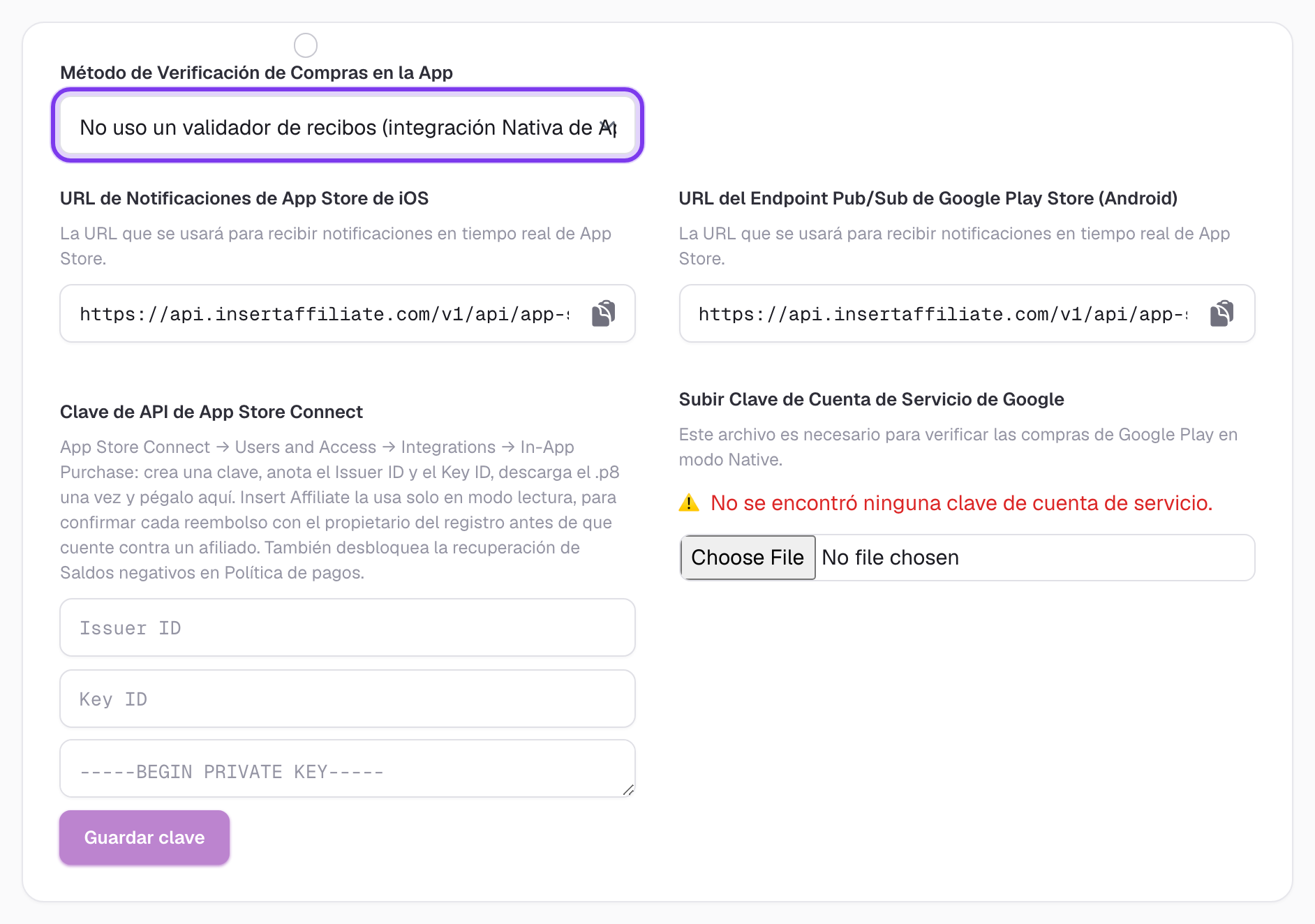
Haz clic para ver a tamaño completo
2. Activa Google Cloud Pub/Sub para tu proyecto
- Ve a Google Cloud Console e inicia sesión con la cuenta de Google asociada a tu app.
- Crea un proyecto nuevo o selecciona uno existente.
- Activa la Cloud Pub/Sub API, que puedes encontrar aquí
3. Crea un tema de Pub/Sub
- Crea un tema nuevo aquí, con
insert-affiliatecomo Topic ID. - Deja la configuración predeterminada y haz clic en Create.
4. Crea una cuenta de servicio
- Ve a la página Service Accounts de Google Cloud Console.
- Haz clic en Create Service Account, indica un nombre (p. ej.
insert-affiliate) y haz clic en Create. - Copia la dirección de correo electrónico de la cuenta de servicio que acabas de crear.
5. Crea una clave para la cuenta de servicio
- Haz clic en la cuenta de servicio que acabas de crear.
- Haz clic en Add Key > Create new key.
- Selecciona JSON y haz clic en Create.
- Sube la clave de servicio que se descargó a la página de configuración de Insert Affiliate (pestaña Integraciones), en Clave de Cuenta de Servicio de Google.
- Haz clic en Guardar.
5.1 Asigna roles de IAM a la cuenta de servicio
Antes de continuar, debes conceder los permisos correctos a la cuenta de servicio en Google Cloud IAM.
- Ve a Google Cloud IAM & Admin.
- Busca la Service Account que acabas de crear; si no existe, selecciona Grant Access y define el New Principal con la dirección de correo electrónico de la cuenta de servicio que creaste en el paso 4.
- Haz clic en Edit Permissions.
- Asigna los siguientes roles:
- Pub/Sub Admin (para gestionar las notificaciones de Google Play)
- Haz clic en Save para aplicar los cambios.
Ahora tu cuenta de servicio tiene los permisos necesarios para interactuar con
6. Configura los permisos de Pub/Sub
- Ve a la sección Topics de Google Cloud Console y selecciona el tema
insert-affiliateque acabas de crear. - En Topic Settings, haz clic en Add Principal.
- Pega la dirección de correo electrónico de la cuenta de servicio que creaste en el paso 4.
- En el desplegable Role, selecciona Pub/Sub Publisher y haz clic en Save.
7. Añade la cuenta de notificaciones de Google Play al tema de Pub/Sub
- Ve a la sección Topics de Google Cloud Console y selecciona el tema
insert-affiliateque acabas de crear. - En Topic Settings, haz clic en Add Principal.
- Pega la dirección de correo electrónico
[email protected] - En el desplegable Role, selecciona Pub/Sub Publisher y haz clic en Save.
8. Crea una suscripción
- Ve a la sección Subscriptions de Google Cloud Console.
- Selecciona el tema
insert-affiliate. - Haz clic en Edit.
- Cambia el Delivery Type a Push.
- Pega la URL del Endpoint Pub/Sub de Google Play Store de la configuración de Insert Affiliate, obtenida en el paso 1, en el campo Push Endpoint.
- Haz clic en Update para guardar los cambios.
9. Activa la Google Play Android Developer API
Antes de conceder permisos, asegúrate de que la Google Play Android Developer API esté activada:
- Ve a la página de Google Play Android Developer API en Google Cloud Console.
- Haz clic en Enable API.
10. Concede permisos en Google Play Console
- Ve a Users and Permissions en Google Play Console.
- Haz clic en Invite new users.
- Introduce la dirección de correo electrónico de la cuenta de servicio que creaste en el paso 4.
- Selecciona la app para la que quieres conceder permisos
- Concede el permiso Financial Data: View Financial Data and Manage Orders and Subsciprtions.
- Pulsa Apply para guardar los cambios.
10.1 Actualiza las suscripciones activas
Si antes usabas otro método de validación de recibos, es posible que tengas que desactivar y volver a activar tus suscripciones en Google Play para que Insert Affiliate las reconozca correctamente.
- Ve a Google Play Console.
- Selecciona tu app.
- Ve a Monetise with Play > Subscriptions.
- Selecciona cada suscripción activa y desactívala temporalmente.
- Tras unos instantes, vuelve a activar las suscripciones.
- Esto obliga a Google Play a reconocer la nueva integración de Insert Affiliate.
11. Activa las RTDN en tu app en Google Play Console
- Ve a Google Play Console.
- Selecciona tu app.
- En la navegación de la izquierda, selecciona Monetise with Play > Monetisation Setup.
- Activa la casilla *Real-time developer notifications.
- Añade el Topic Name como
projects/{{ProjectID}}/topics/{{TopicID}}(sustituye{{ProjectId}}y{{TopicID}}por los ID del Google Cloud Project y del Topic definidos antes). Para el ejemplo anterior, el Topic Name seríaprojects/insert-affiliate/topics/insert-affiliate.
- Puedes encontrar el ID de tu Google Cloud Project aquí.
- Puedes encontrar el ID de tu Google Cloud Topic aquí.
- El contenido de las notificaciones debe configurarse como Subscriptions, voided purchases and all one-time products.
- Haz clic en Save.
12. Si antes no validabas los recibos
Si antes no validabas los recibos, es posible que tengas que desactivar y volver a activar tus suscripciones en Google Play para que Insert Affiliate las reconozca correctamente.
- Ve a Google Play Console.
- Selecciona tu app.
- Ve a Monetise with Play > Subscriptions.
- Selecciona cada suscripción activa y desactívala temporalmente.
- Tras unos instantes, vuelve a activar las suscripciones.
- Esto obliga a Google Play a reconocer la nueva integración de Insert Affiliate.
Integra el SDK de Insert Affiliate
Para completar la integración, sigue los pasos finales de integración que se detallan en el SDK de Insert Affiliate para tu plataforma:
- Insert Affiliate Android SDK
- Insert Affiliate React Native SDK
- Insert Affiliate Flutter SDK
- Unity SDK: la integración directa con Google Play Store todavía no es compatible. Si necesitas esta función, contacta con el soporte.