
Directe integratie met Google Play Store voor Android
We ondersteunen abonnementen en eenmalige aankopen (in-app producten). In stap 11 hieronder zet je meldingen voor beide aan, en beide worden op dezelfde manier toegeschreven en leveren op dezelfde manier commissie op.
Realtime ontwikkelaarsmeldingen
Realtime ontwikkelaarsmeldingen RTDN zijn nodig zodat Insert Affiliate aankoopgebeurtenissen kan bijhouden.
1. Stel je methode voor aankoopverificatie in Insert Affiliate in
Stel in de instellingen van Insert Affiliate (tabblad Integraties) je Verificatiemethode voor in-app aankopen in op "Ik gebruik geen receipt validator (Native App Store / Google Play-integratie)."
- Nadat je deze instelling hebt gewijzigd, verschijnt er een nieuwe sectie met de naam "Google Play Store Pub/Sub Endpoint URL" met daarin een URL. Die heb je later nodig.
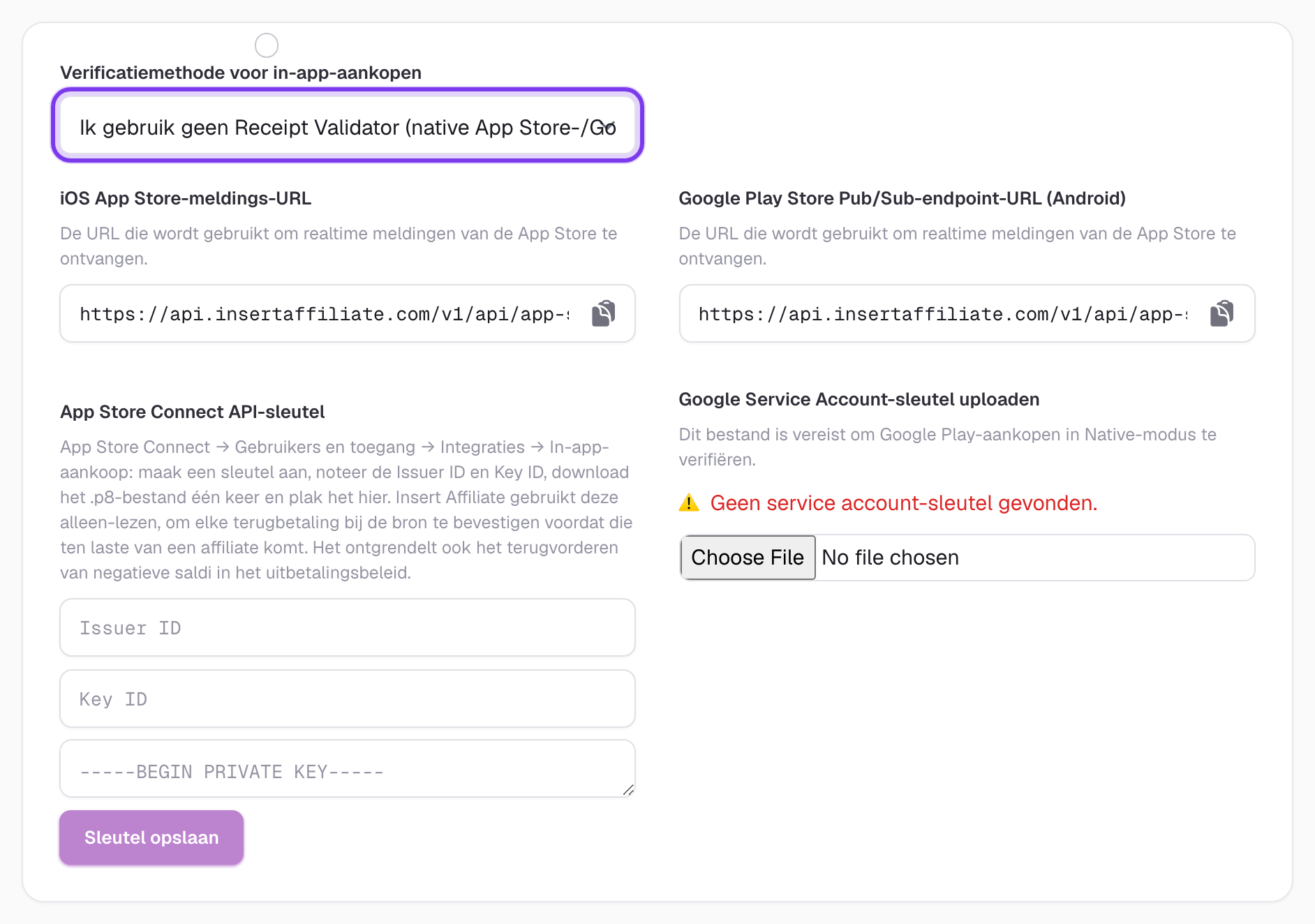
Klik om op volledige grootte te bekijken
2. Schakel Google Cloud Pub/Sub in voor je project
- Ga naar de Google Cloud Console en log in met het Google-account dat aan je app is gekoppeld.
- Maak een nieuw project aan of selecteer een bestaand project.
- Schakel de Cloud Pub/Sub API in, die je hier vindt
3. Maak een Pub/Sub-topic aan
- Maak hier een nieuw topic aan en stel de Topic ID in op
insert-affiliate. - Laat de standaardinstellingen staan en klik op Create.
4. Maak een serviceaccount aan
- Ga naar de pagina Service Accounts in de Google Cloud Console.
- Klik op Create Service Account, geef een naam op (bijv.
insert-affiliate) en klik op Create. - Kopieer het e-mailadres van het serviceaccount dat je zojuist hebt aangemaakt.
5. Maak een sleutel aan voor het serviceaccount
- Klik op het serviceaccount dat je zojuist hebt aangemaakt.
- Klik op Add Key > Create new key.
- Selecteer JSON en klik op Create.
- Upload de gedownloade servicesleutel op de pagina instellingen van Insert Affiliate (tabblad Integraties) onder Google-serviceaccountsleutel.
- Klik op Opslaan.
5.1 Wijs IAM-rollen toe aan het serviceaccount
Voordat je verdergaat, moet je het serviceaccount de juiste rechten geven in Google Cloud IAM.
- Ga naar Google Cloud IAM & Admin.
- Zoek het Service Account dat je zojuist hebt aangemaakt. Bestaat het niet, selecteer dan Grant Access en stel de New Principal in op het e-mailadres van het serviceaccount dat je in stap 4 hebt aangemaakt.
- Klik op Edit Permissions.
- Wijs de volgende rollen toe:
- Pub/Sub Admin (voor het verwerken van Google Play-meldingen)
- Klik op Save om de wijzigingen toe te passen.
Je serviceaccount heeft nu de benodigde rechten om te communiceren met
6. Configureer de Pub/Sub-rechten
- Ga naar de sectie Topics in de Google Cloud Console en selecteer het topic
insert-affiliatedat je zojuist hebt aangemaakt. - Klik in de Topic Settings op Add Principal.
- Plak het e-mailadres van het serviceaccount dat je in stap 4 hebt aangemaakt.
- Selecteer in de keuzelijst Role de optie Pub/Sub Publisher en klik op Save.
7. Voeg het Google Play-meldingsaccount toe aan het Pub/Sub-topic
- Ga naar de sectie Topics in de Google Cloud Console en selecteer het topic
insert-affiliatedat je zojuist hebt aangemaakt. - Klik in de Topic Settings op Add Principal.
- Plak het e-mailadres
[email protected] - Selecteer in de keuzelijst Role de optie Pub/Sub Publisher en klik op Save.
8. Maak een subscription aan
- Ga naar de sectie Subscriptions in de Google Cloud Console.
- Selecteer het topic
insert-affiliate. - Klik op Edit.
- Wijzig het Delivery Type in Push.
- Plak de Google Play Store Pub/Sub Endpoint URL uit de instellingen van Insert Affiliate, die je in stap 1 hebt opgehaald, in het veld Push Endpoint.
- Klik op Update om de wijzigingen op te slaan.
9. Schakel de Google Play Android Developer API in
Zorg er voordat je rechten toekent voor dat de Google Play Android Developer API is ingeschakeld:
- Ga naar de pagina Google Play Android Developer API in de Google Cloud Console.
- Klik op Enable API.
10. Ken rechten toe in de Google Play Console
- Ga naar Users and Permissions in de Google Play Console.
- Klik op Invite new users.
- Voer het e-mailadres in van het serviceaccount dat je in stap 4 hebt aangemaakt.
- Selecteer de app waarvoor je rechten wilt toekennen
- Ken het recht Financial Data: View Financial Data and Manage Orders and Subsciprtions toe.
- Klik op Apply om de wijzigingen op te slaan.
10.1 Vernieuw actieve abonnementen
Als je eerder een andere methode voor receipt-validatie gebruikte, moet je mogelijk je abonnementen deactiveren en opnieuw activeren in Google Play, zodat Insert Affiliate ze correct herkent.
- Ga naar de Google Play Console.
- Selecteer je app.
- Ga naar Monetise with Play > Subscriptions.
- Selecteer elk actief abonnement en deactiveer het tijdelijk.
- Activeer de abonnementen na enkele ogenblikken opnieuw.
- Hierdoor herkent Google Play de nieuwe Insert Affiliate-integratie.
11. Schakel RTDN in voor je app in de Google Play Console
- Ga naar de Google Play Console.
- Selecteer je app.
- Selecteer in de navigatie aan de linkerkant Monetise with Play > Monetisation Setup.
- Vink het selectievakje *Real-time developer notifications aan.
- Voeg de Topic Name toe als
projects/{{ProjectID}}/topics/{{TopicID}}(vervang{{ProjectId}}en{{TopicID}}door de ID's van het Google Cloud Project en het Topic die je eerder hebt ingesteld). Voor het voorbeeld hierboven is de Topic Nameprojects/insert-affiliate/topics/insert-affiliate.
- Stel de inhoud van de meldingen in op Subscriptions, voided purchases and all one-time products.
- Klik op Save.
12. Als je eerder geen receipts valideerde
Als je eerder geen receipts valideerde, moet je mogelijk je abonnementen deactiveren en opnieuw activeren in Google Play, zodat Insert Affiliate ze correct herkent.
- Ga naar de Google Play Console.
- Selecteer je app.
- Ga naar Monetise with Play > Subscriptions.
- Selecteer elk actief abonnement en deactiveer het tijdelijk.
- Activeer de abonnementen na enkele ogenblikken opnieuw.
- Hierdoor herkent Google Play de nieuwe Insert Affiliate-integratie.
Integreer de Insert Affiliate SDK
Volg om de integratie af te ronden de laatste integratiestappen die beschreven staan in de Insert Affiliate SDK voor jouw platform:
- Insert Affiliate Android SDK
- Insert Affiliate React Native SDK
- Insert Affiliate Flutter SDK
- Unity SDK: directe integratie met Google Play Store wordt nog niet ondersteund. Heb je deze functie nodig, neem dan contact op met support.