
Qué son los Insert Links
Los Insert Links son nuestros enlaces generados internamente que tus afiliados comparten con los usuarios finales para descargar tu app. Estos enlaces inteligentes detectan automáticamente si el usuario está en iOS o Android, y si ya tiene la app instalada. Esto es lo que se conoce como deferred deep link.
- Si el usuario ya tiene la app instalada, el enlace lo lleva directamente al lugar correcto dentro de la app y atribuye las ventas futuras a tu afiliado.
- Si el usuario todavía no tiene la app, el enlace primero lo envía a App Store o Google Play para descargarla y, luego, cuando abre la app por primera vez, recuerda qué afiliado lo recomendó y sigue registrando las ventas futuras a través de nuestros SDK.
Configurar Insert Links
1. Configuración única en el panel
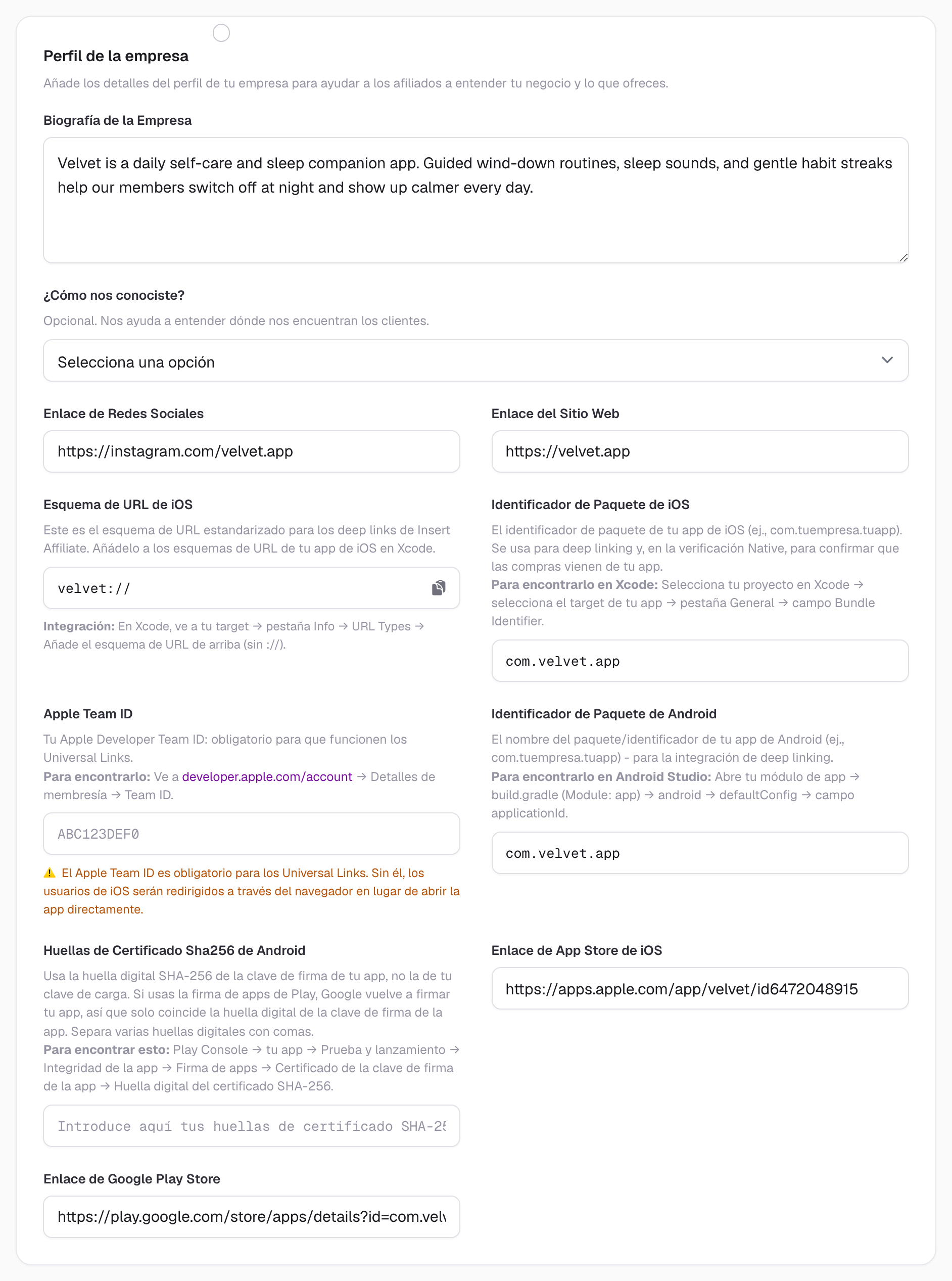
Ve a la configuración del panel de Insert Affiliate y completa:
- Enlace del Sitio Web (tu sitio web principal o tu landing page)
Haz clic para ver a tamaño completo
Si tienes una app de iOS, añade también:
- Enlace de App Store de iOS
- Esquema de URL de iOS (pulsa "Generar" si todavía no tienes uno)
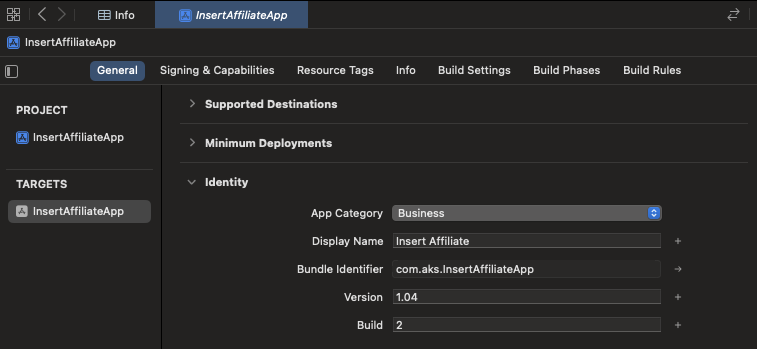
- Identificador de Paquete de iOS (Xcode → Project → Targets → General → Bundle Identifier)
- Apple Team ID (se encuentra en developer.apple.com/account → Membership details → Team ID): obligatorio para los Universal Links
Haz clic para ver a tamaño completo
Si tienes una app de Android:
- Enlace de Google Play Store
- Identificador de Paquete de Android (applicationId en app/build.gradle → defaultConfig → applicationId)
Pulsa Guardar.
2. Configuración de iOS
Obligatorio para todos los stacks: Swift, Objective-C, React Native, Flutter, Unity, Capacitor. Este paso es nativo y universal.
2.1 Esquema de URL personalizado (deep link mínimo viable)
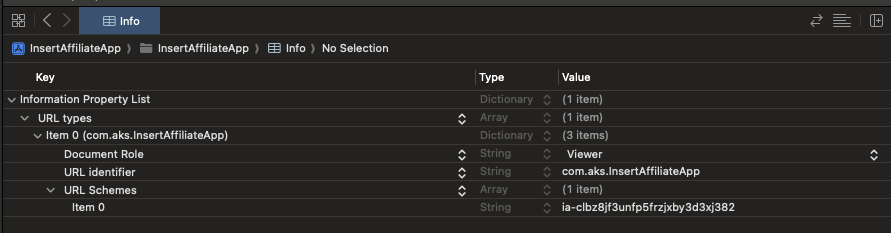
Añade tu esquema de URL de iOS y tu identificador de paquete a Info.plist:
Haz clic para ver a tamaño completo
<!-- Info.plist -->
<key>CFBundleURLTypes</key>
<array>
  <dict>
    <key>CFBundleURLName</key>
    <string>com.yourcompany.yourapp</string> <!-- Your bundle identifier -->
    <key>CFBundleURLSchemes</key>
    <array>
      <string>yourapp</string> <!-- iOS URL Scheme from the Insert Affiliate dashboard -->
    </array>
  </dict>
</array>
Para el flujo de trabajo gestionado de Expo: no editas Info.plist directamente. En su lugar, añade el esquema a tu app.json:
{
  "expo": {
    "scheme": "yourapp"
  }
}
Expo configura Info.plist automáticamente cuando ejecutas npx expo prebuild o npx expo run:ios. Después, salta a 2.4 Actualizaciones de código.
2.2 Añadir URL Types en Xcode
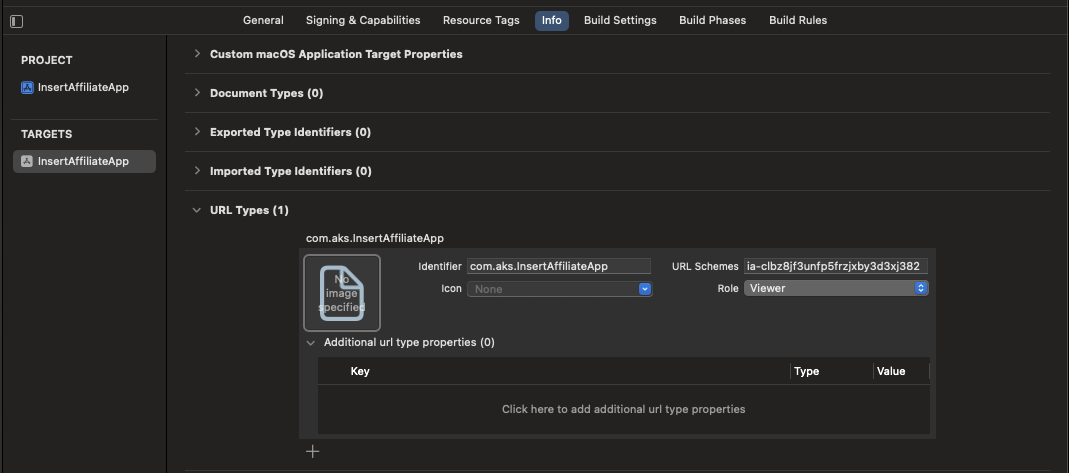
Ve a Xcode → Project → Info → URL Types → + (Add)
- Identifier → introduce tu identificador de paquete de iOS (del panel).
- URL Schemes → introduce tu esquema de URL de iOS (generado en el panel).
Esto garantiza que iOS pueda reconocer tu app cuando se abra un enlace con tu esquema.
Haz clic para ver a tamaño completo
2.3 Universal Links (opcional, recomendado)
Los Universal Links ofrecen una experiencia más fluida que los esquemas de URL personalizados. Cuando un usuario toca un Insert Link y ya tiene tu app instalada, iOS abre la app directamente, sin cargar antes el navegador y sin mostrar un error "Safari cannot open the page" si algo sale mal.
Si la app no está instalada, el enlace simplemente se abre en Safari y muestra la landing page con tu botón de descarga de App Store, sin cuadros de diálogo de error.
Paso 1: Añade tu Apple Team ID en el panel
En la configuración del panel de Insert Affiliate (pestaña General), desplázate hasta la sección Plataforma de Deep Linking y busca el campo "Apple Team ID". Introduce aquí tu Team ID de 10 caracteres.
Para encontrar tu Team ID:
- Ve a developer.apple.com/account
- Busca en Membership details
- Copia el Team ID (una cadena alfanumérica de 10 caracteres, por ejemplo
A1B2C3D4E5)
El campo "Identificador de Paquete de iOS" ya debería estar completado desde el paso 1. Ambos campos son obligatorios para que funcionen los Universal Links.
Paso 2: Añade Associated Domains en Xcode
En Xcode, ve al target de tu app → Signing & Capabilities → haz clic en + Capability → selecciona Associated Domains.
Añade las siguientes entradas:
Si usas el dominio predeterminado de Insert Affiliate:
applinks:insertaffiliate.link
Si has configurado un dominio personalizado (por ejemplo, links.yourcompany.com):
applinks:links.yourcompany.com
Puedes añadir ambos si quieres admitir los dos dominios.
Paso 3: Gestiona los Universal Links en tu app
Tu app debe pasar las URL de Universal Links entrantes al SDK de Insert Affiliate. La configuración es distinta en cada plataforma; consulta la sección de Universal Links en la documentación de tu SDK:
- Swift SDK: Universal Links
- React Native SDK: Universal Links
- Flutter SDK: Universal Links
- Android SDK: App Links
- Unity SDK: configuración de Insert Links
2.4 Actualizaciones de código
El último cambio necesario depende de tu lenguaje de programación y se encuentra en el README del SDK:
- Cambios de código de Insert Link en el React Native SDK
- Cambios de código de Insert Link en el Flutter SDK
- Cambios de código de Insert Link en el Swift SDK
- Cambios de código de Insert Link en el Android SDK
- Cambios de código de Insert Link en el Unity SDK
3. Configuración de Android
Obligatorio para todos los stacks (Kotlin, Java, React Native, Flutter, Capacitor).
Este paso es nativo y universal.
Qué debes añadir
Añade dos intent-filters a tu launcher activity (la activity que se abre primero, normalmente MainActivity) en:
- Nativo (Kotlin/Java):
app/src/main/AndroidManifest.xml - React Native (CLI/Expo prebuild):
android/app/src/main/AndroidManifest.xml - Flutter:
android/app/src/main/AndroidManifest.xml - Capacitor:
android/app/src/main/AndroidManifest.xml
Importante: El valor del esquema que uses en AndroidManifest.xml para reemplazar "REPLACE_WITH_YOUR_SCHEME" debe coincidir exactamente con el identificador de paquete de Android que configuraste en tu configuración de Insert Affiliate.
<!-- AndroidManifest.xml -->
<application ...>
  <activity
      android:name="REPLACE_WITH_YOUR_LAUNCHER_ACTIVITY"    <!-- 1. MUST REPLACE: your actual launcher Activity class, i.e. .MainActivity -->
      android:exported="true"
      android:launchMode="singleTop">

      <intent-filter>
          <action android:name="android.intent.action.VIEW" />
          <category android:name="android.intent.category.DEFAULT" />
          <category android:name="android.intent.category.BROWSABLE" />
          <data
            android:scheme="REPLACE_WITH_YOUR_SCHEME"     <!-- 2. MUST REPLACE (e.g. app.example.com) -->
          />
      </intent-filter>
  </activity>
</application>
3.1 Android App Links (opcional, recomendado)
Los Android App Links ofrecen una experiencia más fluida que los esquemas de URL personalizados. Cuando un usuario toca un Insert Link y ya tiene tu app instalada, Android abre la app directamente, sin cargar el navegador ni mostrar un cuadro de diálogo "Choose an app".
Si la app no está instalada, el enlace se abre en el navegador y muestra la landing page con tu botón de descarga de Google Play.
Paso 1: Añade tu huella SHA-256 en el panel
En la configuración del panel de Insert Affiliate (pestaña General), desplázate hasta la sección Plataforma de Deep Linking e introduce tu SHA-256 Certificate Fingerprint.
Para encontrar tu huella SHA-256:
# For debug builds
keytool -list -v -keystore ~/.android/debug.keystore -alias androiddebugkey -storepass android -keypass android | grep SHA256

# For release builds (use your keystore)
keytool -list -v -keystore your-release-key.keystore -alias your-alias | grep SHA256
El campo "Identificador de Paquete de Android" ya debería estar completado desde el paso 1. Ambos campos son obligatorios para que funcionen los App Links.
Paso 2: Añade el intent filter de App Links
Añade este intent filter a tu launcher activity en AndroidManifest.xml, junto al intent filter existente del esquema de URL personalizado:
<intent-filter android:autoVerify="true">
    <action android:name="android.intent.action.VIEW" />
    <category android:name="android.intent.category.DEFAULT" />
    <category android:name="android.intent.category.BROWSABLE" />
    <data android:scheme="https" android:host="insertaffiliate.link" />
</intent-filter>
Si has configurado un dominio personalizado, añade otro intent filter con tu dominio:
<intent-filter android:autoVerify="true">
    <action android:name="android.intent.action.VIEW" />
    <category android:name="android.intent.category.DEFAULT" />
    <category android:name="android.intent.category.BROWSABLE" />
    <data android:scheme="https" android:host="links.yourcompany.com" />
</intent-filter>
Paso 3: Define el modo de inicio
Asegúrate de que tu launcher activity use android:launchMode="singleTop" (como se muestra en el ejemplo de manifest anterior). Esto evita que la activity se vuelva a crear cuando se toca un App Link mientras la app ya se está ejecutando.
Paso 4: Gestiona los App Links en tu app
Consulta la sección de App Links en la documentación de tu SDK:
- Android SDK: App Links
- React Native SDK: App Links
- Flutter SDK: App Links
- Unity SDK: configuración de Insert Links
Crear Insert Links para tus afiliados
El proceso para crear Insert Links depende de cómo se añadan los afiliados a tu programa.
Crear afiliado (administrador)
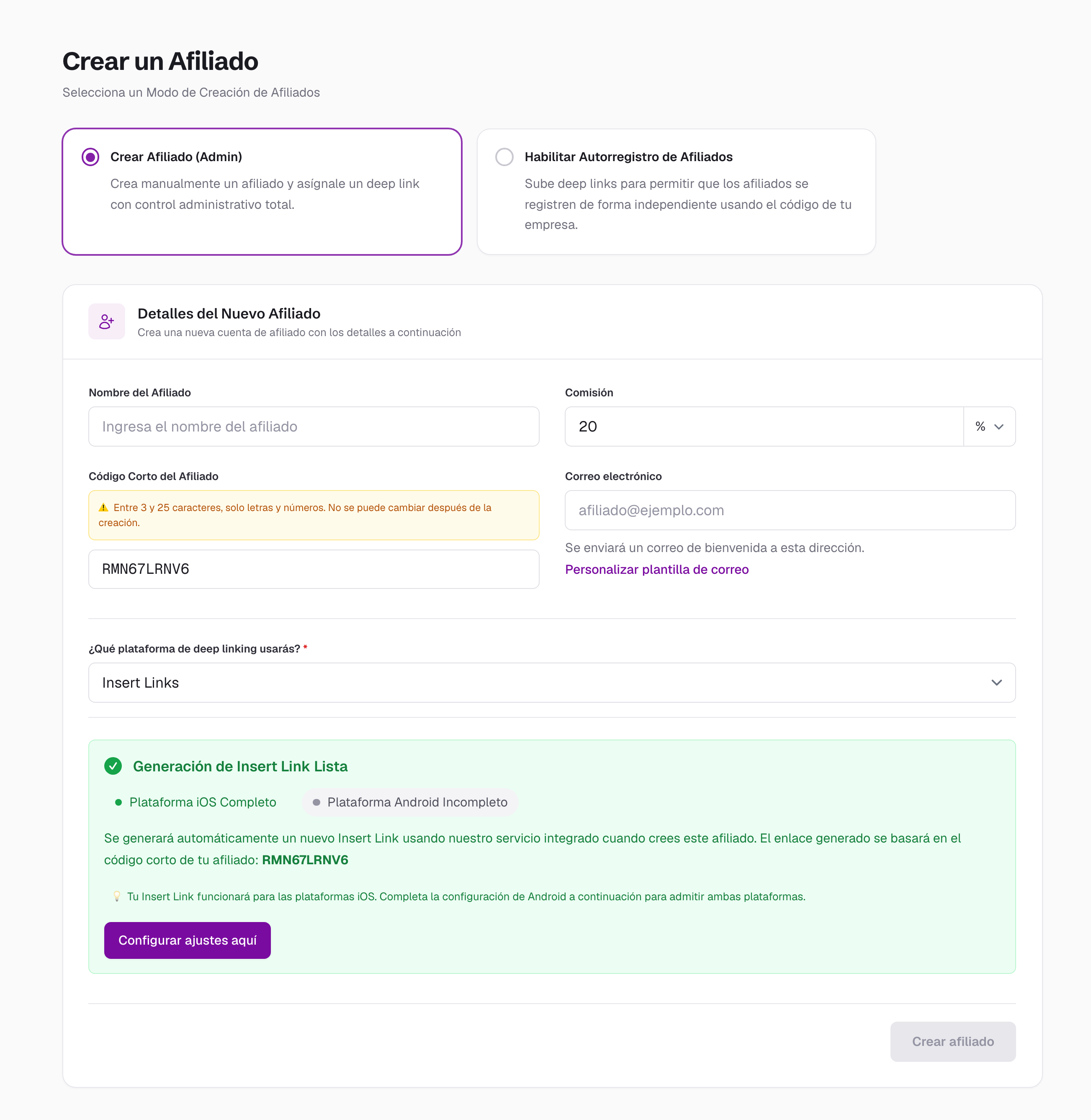
Cuando creas afiliados de uno en uno como administrador de la empresa:
- Completa el formulario añadiendo el código corto del afiliado, su correo electrónico y todos los demás datos obligatorios.
- En Deep Link Source, selecciona Insert Link.
Se generará automáticamente un Insert Link y se asignará al afiliado al crearlo.
- El afiliado recibirá un correo electrónico que lo invita al panel, donde podrá encontrar su Insert Link en Configuración.
- Verás al afiliado, junto con su Insert Link asignado, en la sección Afiliados de tu panel.
Haz clic para ver a tamaño completo
Habilitar el autorregistro de afiliados
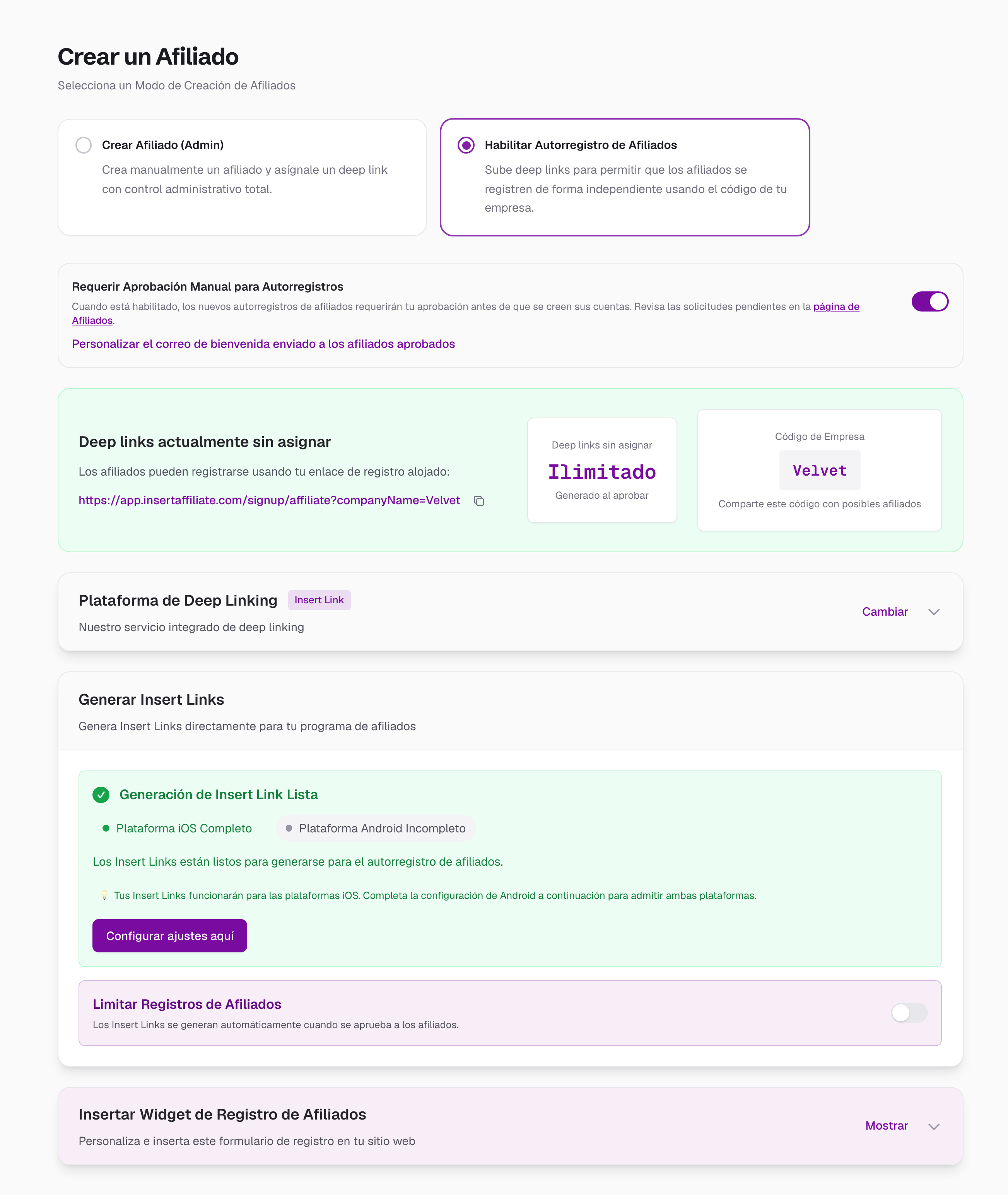
Cuando los afiliados se registran por su cuenta, los Insert Links se generan automáticamente, sin necesidad de preparación:
- En la página Crear afiliado, selecciona Habilitar Autorregistro de Afiliados.
- Asegúrate de que tu plataforma de deep linking muestre Insert Link.
- Comparte tu enlace de registro alojado o el código de tu empresa con posibles afiliados.
- El Insert Link de cada afiliado se genera automáticamente cuando se registra (o cuando lo apruebas, si Require Manual Approval está activado).
Haz clic para ver a tamaño completo
Para limitar cuántos afiliados pueden unirse, activa Limitar Registros de Afiliados: así, los Insert Links solo se generan mientras queden disponibles plazas de registro que hayas creado.
Dominios personalizados para Insert Links
Función Enterprise
Los dominios personalizados están disponibles en el plan Enterprise.
¿Quieres que tus enlaces de afiliado usen tu propio dominio de marca en lugar de insertaffiliate.link? Los clientes Enterprise pueden configurar un dominio personalizado como links.yourcompany.com para una experiencia más profesional y coherente con su marca.
Ventajas de los dominios personalizados:
- Coherencia de marca: los enlaces coinciden con el dominio de tu empresa
- Más confianza: los afiliados y los usuarios ven tu marca, no la nuestra
- Aspecto profesional: ideal para colaboraciones empresariales
Ejemplo:
- Predeterminado:
https://insertaffiliate.link/abc123/MIKEYB - Personalizado:
https://links.yourcompany.com/abc123/MIKEYB
Para ver las instrucciones de configuración, consulta la guía de configuración de dominios personalizados.
Vista previa para compartir en redes sociales de Insert Links
Función Enterprise
La personalización de la vista previa para compartir en redes sociales está disponible en el plan Enterprise.
Cuando tus afiliados comparten sus Insert Links en redes sociales, apps de mensajería u otras plataformas (WhatsApp, Slack, iMessage, Facebook, Twitter, LinkedIn, etc.), se muestra una tarjeta de vista previa con una imagen, un título y una descripción. Puedes personalizar el aspecto de estas vistas previas para que coincidan con tu marca.
Cómo funciona
De forma predeterminada, los Insert Links usan el nombre de tu empresa como título y el logotipo de tu panel como imagen de vista previa. Si no has definido un logotipo, se usa como alternativa el logotipo de Insert Affiliate.
Puedes reemplazar cualquiera de estos valores predeterminados en la configuración de la vista previa para compartir en redes sociales.
Configurar la vista previa para compartir en redes sociales
- Ve a Configuración (pestaña Marca) en tu panel de Insert Affiliate
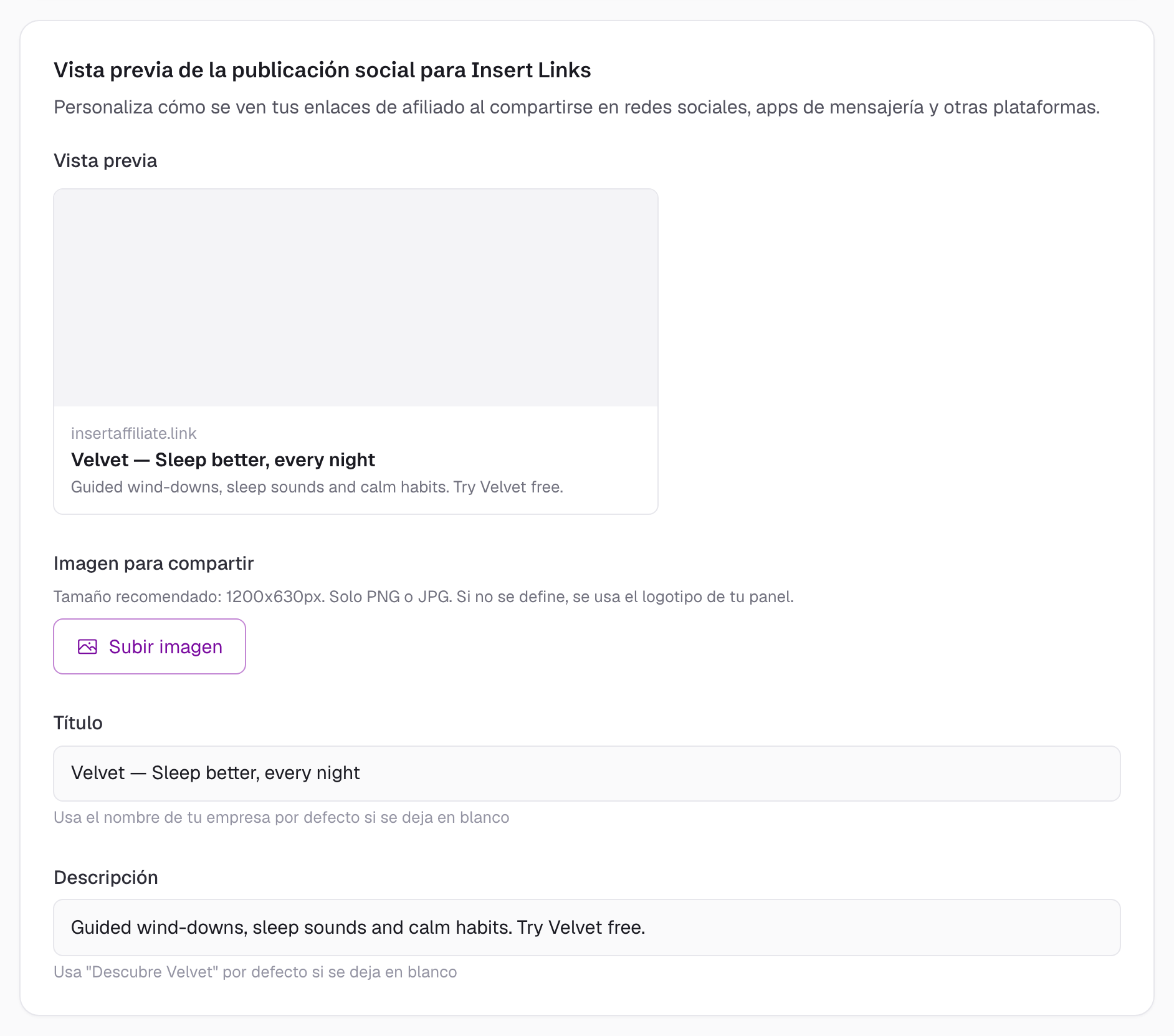
- Desplázate hasta la sección Vista previa de la publicación social para Insert Links
- Personaliza lo siguiente:
- Imagen para compartir: sube una imagen PNG, JPG o WebP (tamaño recomendado: 1200x630px). Es la imagen que se muestra en las tarjetas de vista previa del enlace.
- Título: el titular que se muestra en la tarjeta de vista previa. Si se deja vacío, se usa el nombre de tu empresa.
- Descripción: una breve descripción que se muestra debajo del título. Si se deja vacía, se usa "Check out your company name".
- Haz clic en Guardar en la parte inferior de la página de configuración
Haz clic para ver a tamaño completo
La vista previa en vivo de la sección de configuración te muestra cómo aparecerá el enlace al compartirlo.
Imágenes SVG no compatibles
La mayoría de las plataformas sociales (WhatsApp, Facebook, Twitter, etc.) no admiten imágenes SVG para las vistas previas de enlaces. Si el logotipo de tu panel es un SVG, verás una advertencia que te pide subir una imagen PNG, JPG o WebP en su lugar.
Comportamiento alternativo
Si no hay ninguna configuración de vista previa para compartir en redes sociales, los Insert Links usan este orden de alternativas:
- Imagen de vista previa para compartir en redes sociales (si se ha subido)
- Logotipo del panel (si está definido y no es un SVG)
- Logotipo predeterminado de Insert Affiliate
La misma lógica de alternativas se aplica a los campos de título y descripción.