
Crear un nuevo afiliado
Esta guía te ayudará, como administrador de una empresa, a permitir que los afiliados se registren por su cuenta en tu empresa.
Puedes elegir entre dos métodos de deep linking:
- Branch.io: genera deep links automáticamente usando el proceso de creación de enlaces en bloque de Branch.io.
- Otras plataformas de deep linking: introduce manualmente una lista de deep links separados por comas.
Si prefieres crear manualmente un solo afiliado, consulta Crear un afiliado (creación por el administrador).
1. Elegir una plataforma de deep linking
Al crear enlaces de afiliado en bloque, primero selecciona si estás usando:
- Branch.io: si tus deep links se generan con Branch.io.
- Otras plataformas: si ya tienes deep links y quieres subirlos directamente.
Después de seleccionar una plataforma, sigue los pasos correspondientes a continuación.
2. Crear varios deep links para el registro de afiliados
Método 1: usar Branch.io
Si usas Branch.io para el deep linking, sigue estos pasos:
-
Descarga la plantilla CSV
- Visita la página Crear un nuevo afiliado.
- Selecciona Habilitar Autorregistro de Afiliados y descarga la "personal Deep Link CSV template" con el botón de descarga.
-
Genera los enlaces en Branch.io
- Ve al Branch Bulk Links Manager.
- Sube el archivo CSV y pulsa Create Links.
-
Exporta los deep links generados
- Ve a Branch Export Deep Links.
- Exporta los deep links que acabas de crear (selecciona la fecha de hoy para filtrar más fácilmente).
-
Súbelos a Insert Affiliate
- Vuelve a la plataforma de Insert Affiliate y sube el CSV de deep links exportado.
Una vez subidos, estos deep links se asignarán automáticamente a los afiliados cuando se registren.
Método 2: usar cualquier otra plataforma de deep linking
Si usas otra plataforma de deep linking, sigue estos pasos:
- Introduce tus deep links
- En la página Crear un nuevo afiliado, selecciona Habilitar Autorregistro de Afiliados.
- En lugar de descargar una plantilla, introduce una lista separada por comas de deep links.
- Formato de ejemplo:
https://your-deeplink.com/abc123, https://your-deeplink.com/xyz789
- Envía tus deep links
- Haz clic en Submit para subir los deep links.
- Se guardarán y se asignarán automáticamente a los afiliados cuando se registren.
3. Requisitos para el registro de afiliados
Para registrarse como afiliados, los usuarios necesitan conocer el nombre de tu empresa dentro de la plataforma Insert Affiliate.
Para encontrar el nombre de tu empresa:
- Ve a la página de Configuración (pestaña General).
- Comparte el nombre de tu empresa con los afiliados para que puedan registrarse.
4. Proceso de registro del afiliado
Los afiliados pueden registrarse siguiendo estos pasos:
- Visitar la página de registro
- Dirige a los afiliados a Registro de Insert Affiliate.
- Introducir el nombre de tu empresa
- Deben introducir el nombre de tu empresa exactamente como aparece en Insert Affiliate.
- Asignación del deep link
- Al registrarse, el afiliado recibirá automáticamente uno de los deep links generados previamente.
- Puede empezar a compartir este enlace para ganar comisiones para tu empresa.
4.5. Insertar el formulario de registro de afiliados en tu sitio web (opcional)
Puedes permitir que los afiliados se registren directamente desde tu propio sitio web insertando el formulario de registro de Insert Affiliate como un iFrame.
Cómo usar el widget de inserción por iFrame:
- Ve a la página de Configuración (pestaña Marca) y busca la sección Formulario de autorregistro de afiliados.
- En Apariencia, personaliza los colores del fondo, del texto y de los botones y, si quieres, establece un título personalizado para el formulario, o activa Sincronizar el formulario con el color de marca para que el formulario insertado use automáticamente el color de tu marca.
- Consulta la Vista previa del formulario incrustado para ver cómo se verá el formulario.
- En la sección Código para incrustar, haz clic en Copiar código para incrustar.
- Pégalo en el HTML de tu sitio web donde quieras que aparezca el formulario de registro.
Ejemplo de código de inserción:
<iframe
  src="https://app.insertaffiliate.com/signup/affiliate-signup-iframe?companyName=YOUR_COMPANY_NAME&backgroundColor=%23ffffff&textColor=%23000000"
  style="width:100%; height:600px; border:none;"
></iframe>
4.6. Deep links personalizados (opcional)
Si tus afiliados ya tienen sus propios deep links (por ejemplo, de AppsFlyer, Branch.io u otro proveedor), puedes prescindir por completo del grupo de deep links sin asignar. En lugar de asignar un enlace de tu grupo, se usa directamente el propio deep link del afiliado.
Para ello, añade el parámetro deeplink a tu URL de registro (tanto en la página de registro alojada como en el iFrame insertado).
Opción 1: rellenar previamente un deep link concreto
Usa esta opción cuando ya conoces el deep link de un afiliado concreto. El enlace se pasa de forma silenciosa: el afiliado no lo verá ni podrá editarlo durante el registro.
Añade &deeplink= seguido del deep link codificado para URL a tu URL de registro:
...affiliate-signup-iframe?companyName=YOUR_COMPANY_NAME&deeplink=https%3A%2F%2Fmyapp.onelink.me%2Fabc123
Opción 2: dejar que el afiliado introduzca su propio deep link
Usa esta opción cuando cada afiliado tiene su propio enlace pero no lo conoces de antemano. Aparecerá un campo de texto en el formulario de registro para que el afiliado escriba la URL de su deep link.
Añade &deeplink=null a tu URL de registro:
...affiliate-signup-iframe?companyName=YOUR_COMPANY_NAME&deeplink=null
Notas importantes
- Cuando se proporciona un deep link personalizado, no se toma ningún enlace de tu grupo de deep links sin asignar.
- La URL del deep link debe usar HTTPS.
- Funciona con cualquier proveedor de deep links (AppsFlyer OneLink, Branch.io, Insert Links, etc.).
- Los deep links personalizados también funcionan con la URL de la página de registro alojada, no solo con el iFrame insertado.
- Puedes encontrar URLs de ejemplo y documentación de estos parámetros en la página Crear un nuevo afiliado, en Deep links personalizados.
4.7. Establecer el idioma del formulario insertado (opcional)
El formulario de registro insertado está disponible en inglés, portugués y español. De forma predeterminada, detecta automáticamente el idioma del navegador del visitante, pero puedes establecerlo directamente si prefieres que siempre coincida con tu propio sitio web.
Opción 1: establecer el idioma cuando se carga el formulario
Añade &lang= seguido de un código de idioma a la URL src de tu iFrame:
...affiliate-signup-iframe?companyName=YOUR_COMPANY_NAME&lang=pt
Códigos de idioma compatibles:
en: ingléspt: portuguéses: español
Opción 2: cambiar el idioma después de que se haya cargado el formulario
Puedes actualizar el idioma del formulario insertado sin volver a cargarlo. Desde el JavaScript de tu sitio web, envía un mensaje al iframe:
<script>
  document.querySelector('iframe').contentWindow.postMessage(
    { type: 'insertAffiliateSetLanguage', lang: 'pt' },
    'https://app.insertaffiliate.com'
  );
</script>
El formulario cambia de idioma al instante, sin perder nada de lo que el afiliado ya haya introducido en él.
Usar ambas opciones a la vez
Si tu sitio web tiene su propio selector de idioma, las dos opciones anteriores están pensadas para funcionar juntas:
- Al cargar la página, establece
&lang=en la URLsrcdel iFrame con el idioma que esté seleccionado en ese momento en tu selector de idioma, para que el formulario se abra ya coincidiendo con tu sitio. - Cuando el visitante cambie después el selector de idioma, detecta ese cambio en tu sitio y reenvíalo al formulario con
postMessage, para que el formulario se actualice y coincida sin volver a cargar el iframe.
Así el formulario se mantiene sincronizado con el idioma de tu sitio en todo momento, tanto en la primera carga como cada vez que el visitante lo cambie.
Notas importantes
- Si no se establece ningún idioma, el formulario usa el idioma del navegador del visitante, o el inglés si ese idioma no es compatible.
- Esto solo se aplica al iFrame insertado. La página de registro alojada (https://app.insertaffiliate.com/signup/affiliate) tiene su propio selector de idioma para que el afiliado lo use directamente.
5. Exigir la aprobación de afiliados
De forma predeterminada, los afiliados se aprueban al instante cuando se registran. Si quieres revisar y aprobar manualmente a cada afiliado antes de que obtenga acceso, puedes activar Require Affiliate Approval.
Activar la aprobación
- Ve a la página de Configuración (pestaña Pagos y Cobros).
- Activa Require Affiliate Approval.
Cuando está activado, los nuevos registros de afiliados quedan en estado Pending en lugar de recibir acceso inmediato.
Qué ocurre cuando un afiliado se registra (con la aprobación activada)
- El afiliado rellena el formulario de registro de la forma habitual.
- En lugar de iniciar sesión, ve un mensaje de confirmación: "Application Submitted - Pending Approval".
- Todavía no se asigna ninguna cuenta ni deep link: solo se crean una vez que lo apruebas.
- Se guarda una solicitud pendiente para que la revises.
- Recibirás una notificación por correo electrónico con los datos del solicitante y un enlace para revisar su solicitud.
Revisar afiliados pendientes
- Ve a Manage Affiliates en tu panel.
- Verás una pestaña Pending Affiliates con todas las solicitudes pendientes de revisión.
- Para cada afiliado pendiente puedes:
- Aprobar: crea su cuenta, le asigna un deep link y le envía un correo electrónico de bienvenida con sus datos de acceso.
- Rechazar: elimina la solicitud. No se notifica automáticamente al solicitante.
Qué ocurre al aprobar
Cuando apruebas a un afiliado pendiente:
- Se crea una cuenta de Firebase Auth para él.
- Se le asigna un deep link de tu grupo disponible.
- Recibe un correo electrónico de bienvenida con sus datos de acceso. Puedes personalizar este correo electrónico desde Configuración.
- Después puede iniciar sesión y empezar a promocionar tu app.
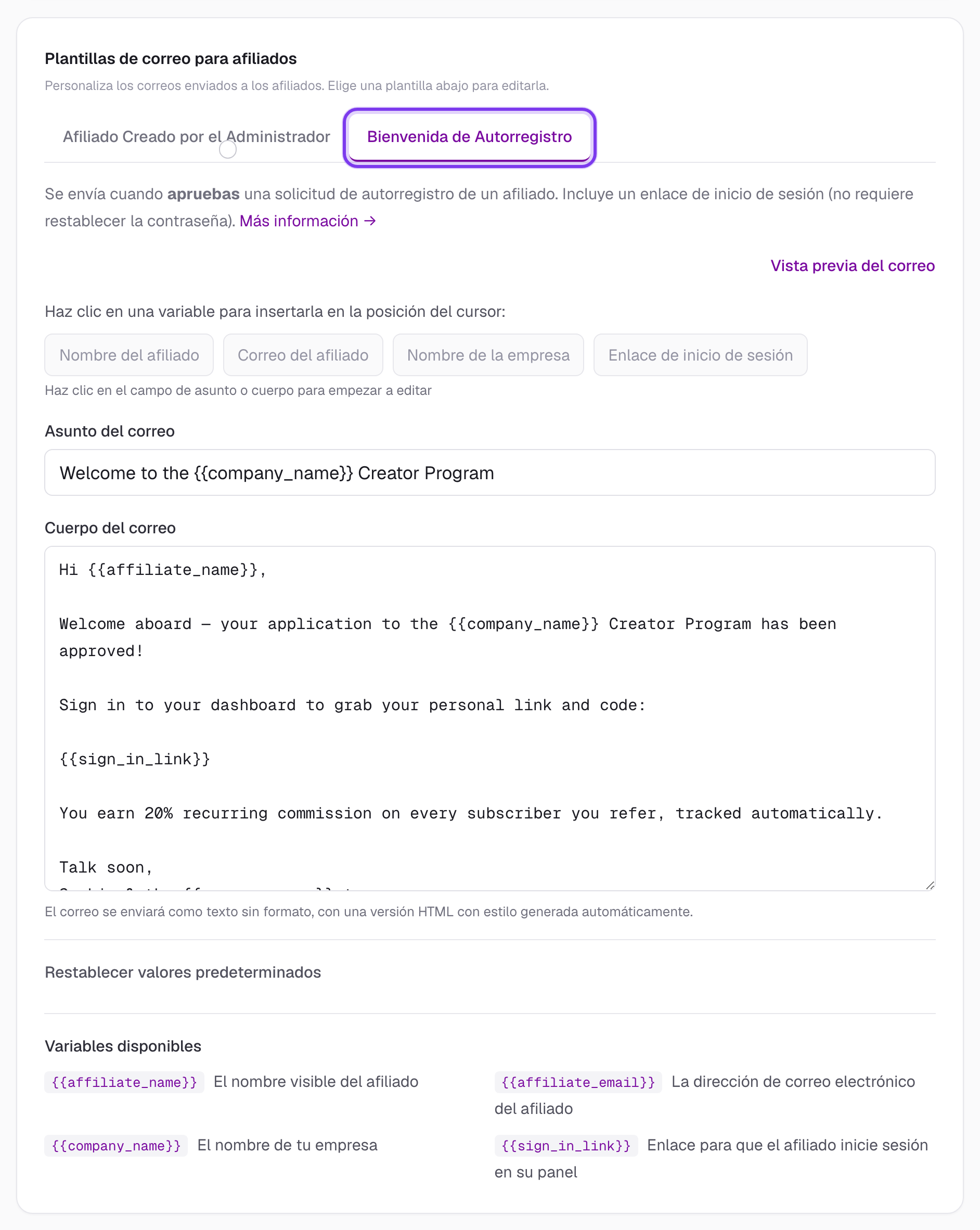
Haz clic para ver a tamaño completo
Qué ocurre al rechazar
Cuando rechazas a un afiliado pendiente:
- Su solicitud pendiente se elimina.
- No se crea ninguna cuenta ni deep link.
- El correo electrónico del solicitante no se guarda, así que puede volver a solicitarlo en el futuro si es necesario.
Notas finales
- El método de Branch.io es el mejor para automatizar la generación de deep links.
- El método de lista separada por comas es más sencillo si ya tienes deep links.
- Usa deep links personalizados si tus afiliados ya tienen sus propios enlaces de otro proveedor: así se prescinde por completo del grupo de deep links.
- Asegúrate de que los deep links sean únicos y de que no estén ya asignados a un afiliado existente.
- Activa Require Affiliate Approval en Configuración si quieres revisar manualmente a los afiliados antes de que obtengan acceso.