
Mensajería con afiliados
Insert Affiliate ofrece un sistema de mensajería integrado que permite la comunicación directa entre las empresas y sus afiliados. Mantén sólidas tus relaciones con los afiliados gracias a la mensajería dentro de la plataforma y a los anuncios por difusión.
Descripción general
La función de mensajería ofrece:
- Mensajes directos: conversaciones individuales entre empresas y afiliados
- Mensajes de difusión: envía anuncios a todos tus afiliados a la vez
- Indicadores de no leídos: no te pierdas ningún mensaje gracias a las insignias de no leídos en la barra lateral
- Notificaciones por correo electrónico: los afiliados reciben alertas por correo electrónico de los mensajes nuevos
Para empresas
Acceder a los mensajes
Ve a la sección Mensajes en la barra lateral de tu panel. Verás una insignia con el número de conversaciones no leídas.
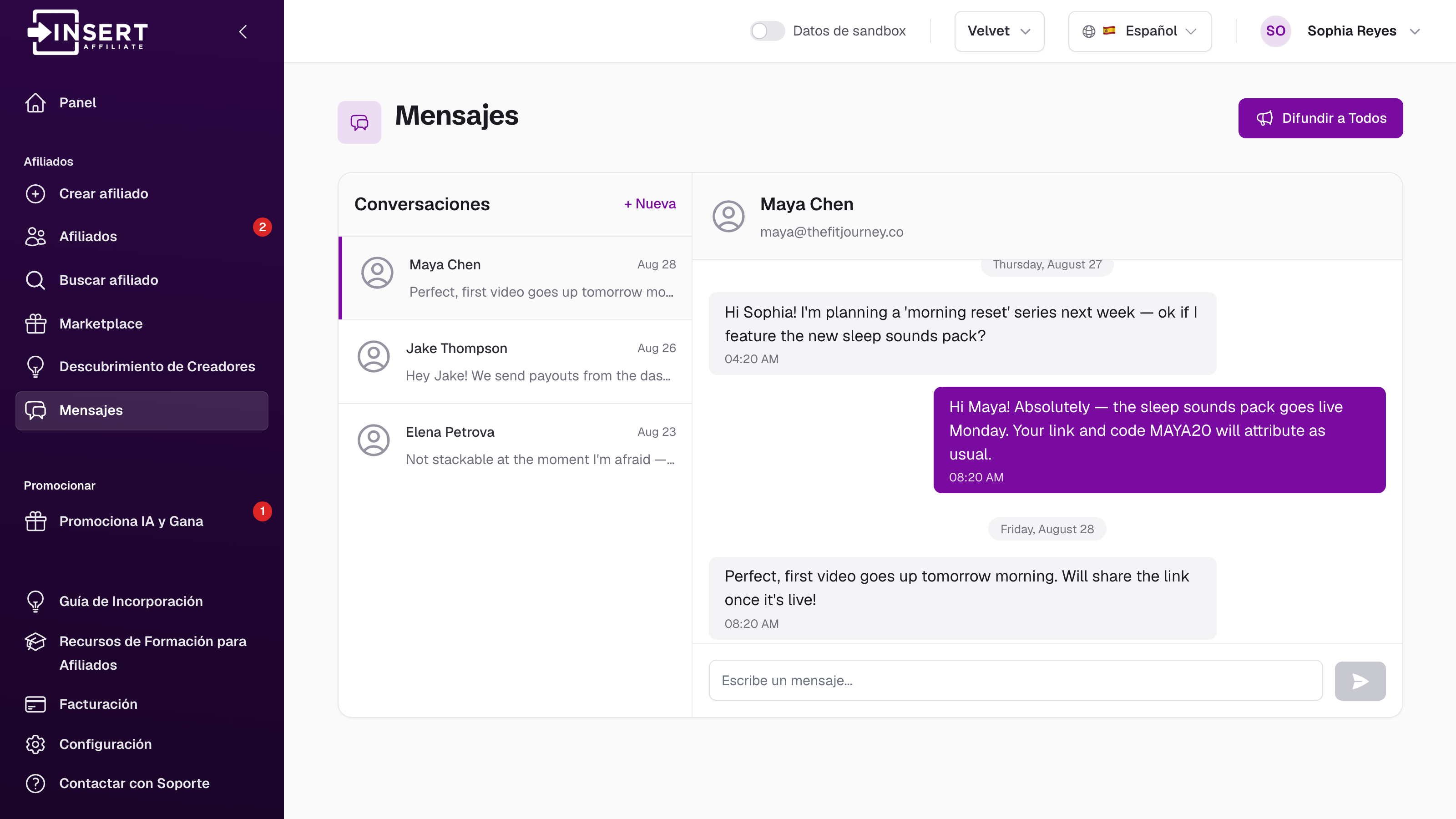
Haz clic para ver a tamaño completo
Iniciar una conversación
- Ve a Mensajes en la barra lateral
- Haz clic en New Conversation (o en el botón +)
- Busca y selecciona un afiliado de tu lista
- Escribe tu mensaje y envíalo
También puedes iniciar una conversación directamente desde:
- Página Todos los afiliados: haz clic en el icono de chat junto a cualquier afiliado
- Página Detalles del afiliado: haz clic en el botón "Enviar mensaje al afiliado"
- Buscar afiliado: haz clic en "Mensaje" junto al afiliado
Vista de la conversación
Cada conversación muestra:
- El historial de mensajes con marcas de tiempo
- Quién envió cada mensaje (tú o el afiliado)
- El estado de leído/no leído
- Opciones para editar y eliminar tus propios mensajes
Editar y eliminar mensajes
Puedes editar o eliminar los mensajes que has enviado:
- Editar: haz clic en el icono de edición de tu mensaje, modifica el texto y guárdalo. Aparecerá un indicador "editado".
- Eliminar: haz clic en el icono de eliminar para borrar tu mensaje de forma permanente.
Mensajes de difusión
Los mensajes de difusión te permiten enviar anuncios a todos tus afiliados a la vez, algo ideal para promociones, novedades de producto o cambios en el programa.
Enviar una difusión
- Ve a Mensajes
- Haz clic en Difundir a Todos
- Introduce el asunto y el mensaje
- Haz clic en Enviar difusión
Qué reciben los afiliados
- Una notificación por correo electrónico con tu mensaje
- El mensaje aparece en su sección Mensajes cuando inician sesión
Baja voluntaria de los afiliados
Los afiliados pueden darse de baja de los correos de difusión. Al redactar una difusión:
- Verás cuántos afiliados recibirán el correo electrónico
- Si algún afiliado se ha dado de baja, se muestra ese número
Los correos de difusión incluyen un pie de página para darse de baja que permite a los afiliados dejar de recibir futuras difusiones sin dejar de recibir los mensajes directos.
Para afiliados
Ver los mensajes
- Ve a Mensajes en la barra lateral de tu panel
- Selecciona una conversación para ver el hilo de mensajes
- Los mensajes no leídos se destacan con una insignia
Responder a los mensajes
- Abre una conversación
- Escribe tu respuesta en el cuadro de mensaje de la parte inferior
- Pulsa Enter o haz clic en Send
Notificaciones de mensajes
Cuando una empresa te envía un mensaje:
- Recibirás una notificación por correo electrónico
- La sección Mensajes de la barra lateral muestra una insignia de no leído
- La conversación aparece al principio de tu lista de mensajes
Preferencias de difusión
Si quieres dejar de recibir los anuncios por difusión:
- Haz clic en el enlace para darte de baja en cualquier correo de difusión
- Dejarás de recibir los mensajes de difusión, pero seguirás recibiendo los mensajes directos de las empresas
Notificaciones por correo electrónico
Qué genera un correo electrónico
- Nuevo mensaje directo: tanto las empresas como los afiliados reciben notificaciones por correo electrónico de los mensajes nuevos
- Mensajes de difusión: los afiliados reciben correos de los anuncios por difusión (a menos que se hayan dado de baja)
Contenido del correo electrónico
Las notificaciones por correo electrónico incluyen:
- El nombre del remitente
- Una vista previa del mensaje
- Un enlace para ver la conversación completa en el panel
Funciones de los mensajes
Paginación
Los mensajes se cargan de 10 en 10. Desplázate hacia arriba en una conversación para cargar automáticamente los mensajes más antiguos.
Marcas de tiempo
Cada mensaje muestra cuándo se envió. Los mensajes editados muestran "editado" con la marca de tiempo de la edición.
Confirmaciones de lectura
- Al abrir una conversación, todos sus mensajes se marcan como leídos
- El recuento de no leídos se actualiza en tiempo real
Buenas prácticas
Para empresas
- Responde con rapidez: las respuestas rápidas generan confianza con los afiliados
- Usa las difusiones con moderación: resérvalas para anuncios importantes
- Personaliza cuando sea posible: los mensajes directos resultan más personales que las difusiones
- Incluye llamadas a la acción claras: facilita que los afiliados entiendan los siguientes pasos
Para afiliados
- Revisa los mensajes con regularidad: no te pierdas las novedades importantes de las empresas
- Haz preguntas: usa la mensajería para aclarar las estructuras de comisiones o las promociones
- Responde con prontitud: una comunicación activa crea colaboraciones más sólidas
Solución de problemas
No recibo las notificaciones por correo electrónico
- Revisa tu carpeta de spam/correo no deseado
- Comprueba tu dirección de correo electrónico en la configuración de la cuenta
- Asegúrate de no haberte dado de baja en las preferencias de correo electrónico
Los mensajes no se cargan
- Actualiza la página
- Comprueba tu conexión a internet
- Borra la caché del navegador y vuelve a intentarlo
No puedo iniciar una conversación nueva (empresas)
- Asegúrate de tener al menos un afiliado en tu programa
- Prueba a buscar al afiliado por nombre o correo electrónico
Soporte
¿Necesitas ayuda con la mensajería? Contáctanos:
- Correo electrónico: [email protected]
- Usa las opciones de soporte dentro de la app