
Wat zijn Insert Links
Insert Links zijn onze zelf gegenereerde links die je affiliates delen met eindgebruikers om je app te downloaden. Deze slimme links detecteren automatisch of de gebruiker iOS of Android gebruikt, en of de app al geïnstalleerd is. Dit noemen we een deferred deep link.
- Als de gebruiker de app al heeft geïnstalleerd, brengt de link hem direct naar de juiste plek in de app en worden toekomstige verkopen aan je affiliate toegeschreven.
- Als de gebruiker de app nog niet heeft, stuurt de link hem eerst naar de App Store of Google Play om de app te downloaden. Zodra hij de app voor het eerst opent, onthoudt de app welke affiliate hem heeft doorverwezen en worden toekomstige verkopen verder bijgehouden via onze SDK's.
Insert Links instellen
1. Eenmalige configuratie in het dashboard
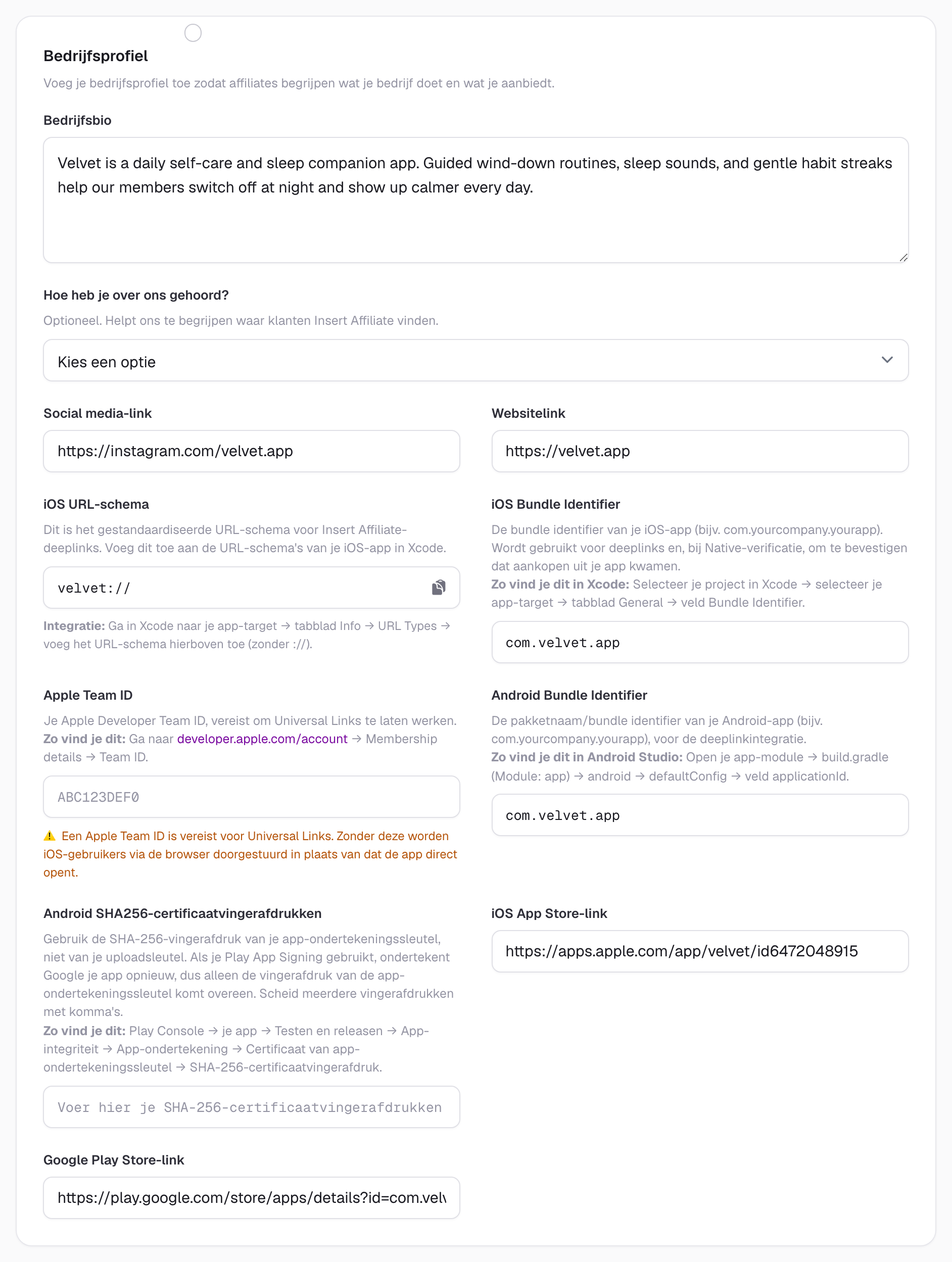
Open in de instellingen van het Insert Affiliate-dashboard het tabblad Bedrijf en profiel en vul de sectie Bedrijfsprofiel in:
- Websitelink (je hoofdwebsite of landingspagina)
Klik om op volledige grootte te bekijken
Als je een iOS-app hebt, voeg dan ook toe:
- iOS App Store-link
- iOS URL-schema (klik op "Genereren" als je er nog geen hebt)
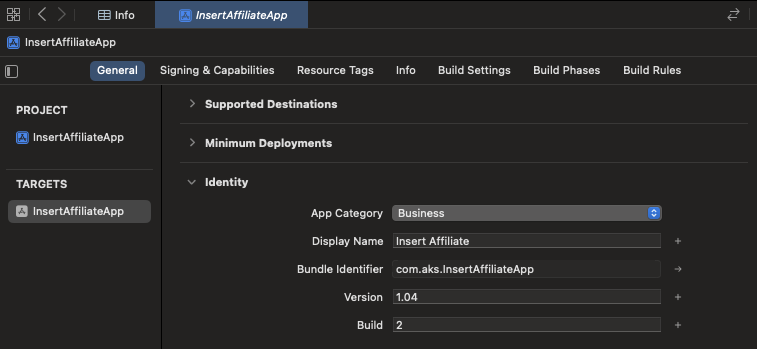
- iOS Bundle Identifier (Xcode → Project → Targets → General → Bundle Identifier)
- Apple Team ID (te vinden op developer.apple.com/account → Membership details → Team ID): vereist voor Universal Links
Klik om op volledige grootte te bekijken
Als je een Android-app hebt:
- Google Play Store-link
- Android Bundle Identifier (applicationId in app/build.gradle → defaultConfig → applicationId)
Klik op Opslaan.
2. iOS-configuratie
Vereist voor alle stacks: Swift, Objective-C, React Native, Flutter, Unity, Capacitor. Deze stap is native en universeel.
2.1 Aangepast URL-schema (minimale werkende deeplink)
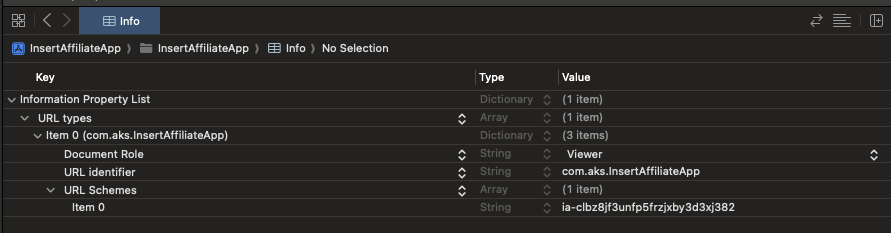
Voeg je iOS URL-schema en bundle identifier toe aan Info.plist:
Klik om op volledige grootte te bekijken
<!-- Info.plist -->
<key>CFBundleURLTypes</key>
<array>
  <dict>
    <key>CFBundleURLName</key>
    <string>com.yourcompany.yourapp</string> <!-- Your bundle identifier -->
    <key>CFBundleURLSchemes</key>
    <array>
      <string>yourapp</string> <!-- iOS URL Scheme from the Insert Affiliate dashboard -->
    </array>
  </dict>
</array>
Voor de managed workflow van Expo: je bewerkt Info.plist niet rechtstreeks. Voeg in plaats daarvan het schema toe aan je app.json:
{
  "expo": {
    "scheme": "yourapp"
  }
}
Expo configureert Info.plist automatisch wanneer je npx expo prebuild of npx expo run:ios uitvoert. Ga daarna verder met 2.4 Code-aanpassingen.
2.2 URL Types toevoegen in Xcode
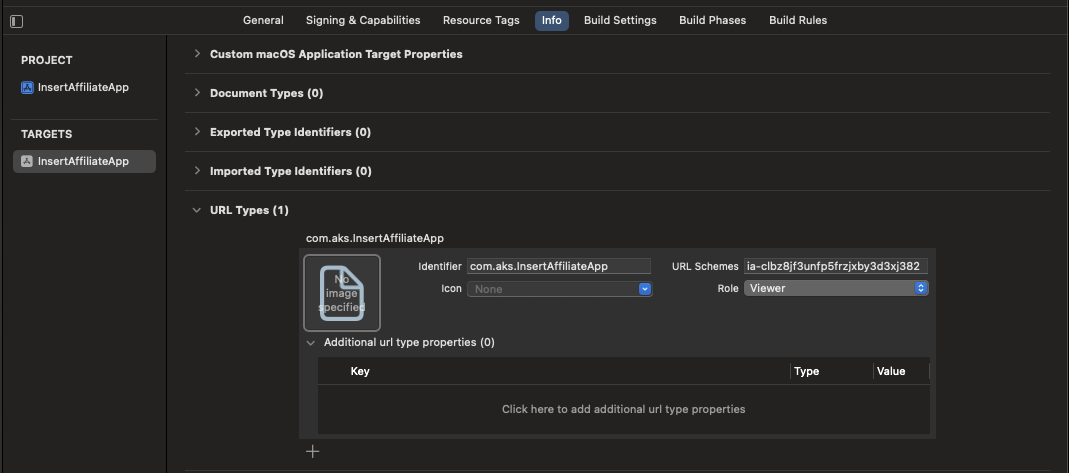
Ga naar Xcode → Project → Info → URL Types → + (Add)
- Identifier → vul je iOS Bundle Identifier in (uit het dashboard).
- URL Schemes → vul je iOS URL-schema in (gegenereerd in het dashboard).
Zo kan iOS je app herkennen wanneer een link met jouw schema wordt geopend.
Klik om op volledige grootte te bekijken
2.3 Universal Links (optioneel, aanbevolen)
Universal Links bieden een soepelere ervaring dan aangepaste URL-schema's. Wanneer een gebruiker op een Insert Link tikt en je app al heeft geïnstalleerd, opent iOS de app direct, zonder eerst de browser te laden en zonder de foutmelding "Safari cannot open the page" als er iets misgaat.
Als de app niet is geïnstalleerd, opent de link gewoon in Safari en toont de landingspagina met je downloadknop voor de App Store, zonder foutmeldingen.
Stap 1: Voeg je Apple Team ID toe in het dashboard
Scroll in de instellingen van het Insert Affiliate-dashboard (tabblad Bedrijf en profiel) naar de sectie Bedrijfsprofiel en zoek het veld "Apple Team ID". Vul hier je Team ID van 10 tekens in.
Zo vind je je Team ID:
- Ga naar developer.apple.com/account
- Kijk onder Membership details
- Kopieer de Team ID (een alfanumerieke reeks van 10 tekens, bijvoorbeeld
A1B2C3D4E5)
Het veld "iOS Bundle Identifier" zou al ingevuld moeten zijn vanuit stap 1. Beide velden zijn vereist om Universal Links te laten werken.
Stap 2: Voeg Associated Domains toe in Xcode
Ga in Xcode naar je app-target → Signing & Capabilities → klik op + Capability → selecteer Associated Domains.
Voeg de volgende items toe:
Als je het standaarddomein van Insert Affiliate gebruikt:
applinks:insertaffiliate.link
Als je een aangepast domein hebt ingesteld (bijvoorbeeld links.yourcompany.com):
applinks:links.yourcompany.com
Je kunt ze allebei toevoegen als je beide domeinen wilt ondersteunen.
Stap 3: Verwerk Universal Links in je app
Je app moet binnenkomende Universal Link-URL's doorgeven aan de Insert Affiliate SDK. De configuratie verschilt per platform. Bekijk de sectie over Universal Links in de documentatie van je SDK:
- Swift SDK: Universal Links
- React Native SDK: Universal Links
- Flutter SDK: Universal Links
- Android SDK: App Links
- Unity SDK: Insert Links instellen
2.4 Code-aanpassingen
De laatste vereiste wijziging hangt af van je programmeertaal en staat in de README van de SDK:
- Code-aanpassingen voor Insert Links in de React Native SDK
- Code-aanpassingen voor Insert Links in de Flutter SDK
- Code-aanpassingen voor Insert Links in de Swift SDK
- Code-aanpassingen voor Insert Links in de Android SDK
- Code-aanpassingen voor Insert Links in de Unity SDK
3. Android-configuratie
Vereist voor alle stacks (Kotlin, Java, React Native, Flutter, Capacitor).
Deze stap is native en universeel.
Wat je moet toevoegen
Voeg twee intent-filters toe aan je launcher activity (de activity die als eerste opent, meestal MainActivity) in:
- Native (Kotlin/Java):
app/src/main/AndroidManifest.xml - React Native (CLI/Expo prebuild):
android/app/src/main/AndroidManifest.xml - Flutter:
android/app/src/main/AndroidManifest.xml - Capacitor:
android/app/src/main/AndroidManifest.xml
Belangrijk: De schemawaarde die je in AndroidManifest.xml gebruikt om "REPLACE_WITH_YOUR_SCHEME" te vervangen, moet exact overeenkomen met de Android Bundle Identifier die je hebt ingesteld in je Insert Affiliate-instellingen.
<!-- AndroidManifest.xml -->
<application ...>
  <activity
      android:name="REPLACE_WITH_YOUR_LAUNCHER_ACTIVITY"    <!-- 1. MUST REPLACE: your actual launcher Activity class, i.e. .MainActivity -->
      android:exported="true"
      android:launchMode="singleTop">

      <intent-filter>
          <action android:name="android.intent.action.VIEW" />
          <category android:name="android.intent.category.DEFAULT" />
          <category android:name="android.intent.category.BROWSABLE" />
          <data
            android:scheme="REPLACE_WITH_YOUR_SCHEME"     <!-- 2. MUST REPLACE (e.g. app.example.com) -->
          />
      </intent-filter>
  </activity>
</application>
3.1 Android App Links (optioneel, aanbevolen)
Android App Links bieden een soepelere ervaring dan aangepaste URL-schema's. Wanneer een gebruiker op een Insert Link tikt en je app al heeft geïnstalleerd, opent Android de app direct, zonder de browser te laden of een dialoogvenster "Choose an app" te tonen.
Als de app niet is geïnstalleerd, opent de link in de browser en toont de landingspagina met je downloadknop voor Google Play.
Stap 1: Voeg je SHA-256-vingerafdruk toe in het dashboard
Scroll in de instellingen van het Insert Affiliate-dashboard (tabblad Bedrijf en profiel) naar de sectie Bedrijfsprofiel en vul je SHA-256-certificaatvingerafdruk in bij het veld Android SHA256-certificaatvingerafdrukken.
Zo vind je je SHA-256-vingerafdruk:
# For debug builds
keytool -list -v -keystore ~/.android/debug.keystore -alias androiddebugkey -storepass android -keypass android | grep SHA256

# For release builds (use your keystore)
keytool -list -v -keystore your-release-key.keystore -alias your-alias | grep SHA256
Het veld "Android Bundle Identifier" zou al ingevuld moeten zijn vanuit stap 1. Beide velden zijn vereist om App Links te laten werken.
Stap 2: Voeg het intent filter voor App Links toe
Voeg dit intent filter toe aan je launcher activity in AndroidManifest.xml, naast het bestaande intent filter voor het aangepaste URL-schema:
<intent-filter android:autoVerify="true">
    <action android:name="android.intent.action.VIEW" />
    <category android:name="android.intent.category.DEFAULT" />
    <category android:name="android.intent.category.BROWSABLE" />
    <data android:scheme="https" android:host="insertaffiliate.link" />
</intent-filter>
Als je een aangepast domein hebt ingesteld, voeg dan nog een intent filter toe met je domein:
<intent-filter android:autoVerify="true">
    <action android:name="android.intent.action.VIEW" />
    <category android:name="android.intent.category.DEFAULT" />
    <category android:name="android.intent.category.BROWSABLE" />
    <data android:scheme="https" android:host="links.yourcompany.com" />
</intent-filter>
Stap 3: Stel de launch mode in
Zorg ervoor dat je launcher activity android:launchMode="singleTop" gebruikt (zoals in het manifestvoorbeeld hierboven). Dit voorkomt dat de activity opnieuw wordt aangemaakt wanneer er op een App Link wordt getikt terwijl de app al draait.
Stap 4: Verwerk App Links in je app
Bekijk de sectie over App Links in de documentatie van je SDK:
- Android SDK: App Links
- React Native SDK: App Links
- Flutter SDK: App Links
- Unity SDK: Insert Links instellen
Insert Links aanmaken voor je affiliates
Hoe je Insert Links aanmaakt, hangt af van hoe affiliates aan je programma worden toegevoegd.
Affiliate aanmaken (beheerder)
Wanneer je als beheerder van het bedrijf affiliates één voor één aanmaakt:
- Vul het formulier in met de shortcode van de affiliate, het e-mailadres en alle andere verplichte gegevens.
- Selecteer onder Deep Link Source de optie Insert Link.
Bij het aanmaken wordt automatisch een Insert Link gegenereerd en aan de affiliate toegewezen.
- De affiliate ontvangt een e-mail met een uitnodiging voor het dashboard, waar hij zijn Insert Link kan vinden onder Instellingen.
- Je ziet de affiliate, samen met de toegewezen Insert Link, in de sectie Affiliates van je dashboard.
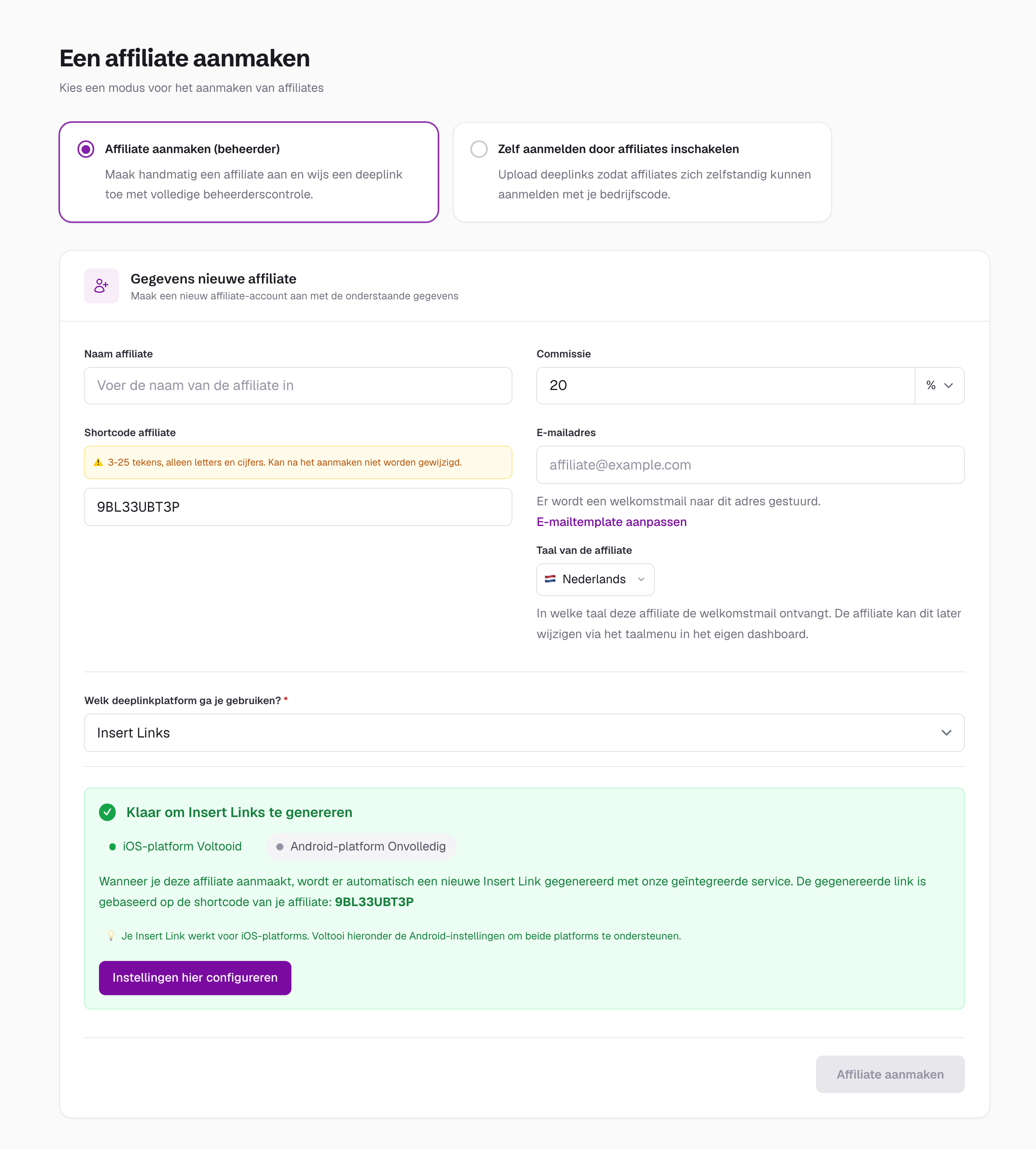
Klik om op volledige grootte te bekijken
Zelf aanmelden door affiliates inschakelen
Wanneer affiliates zich zelf aanmelden, worden Insert Links automatisch gegenereerd, zonder voorbereiding:
- Selecteer op de pagina Affiliate aanmaken de optie Zelf aanmelden door affiliates inschakelen.
- Controleer of je deeplinkplatform Insert Link toont.
- Deel je gehoste aanmeldlink of je bedrijfscode met potentiële affiliates.
- De Insert Link van elke affiliate wordt automatisch gegenereerd wanneer hij zich aanmeldt (of wanneer je hem goedkeurt, als Handmatige goedkeuring vereisen voor zelf aanmelden is ingeschakeld).
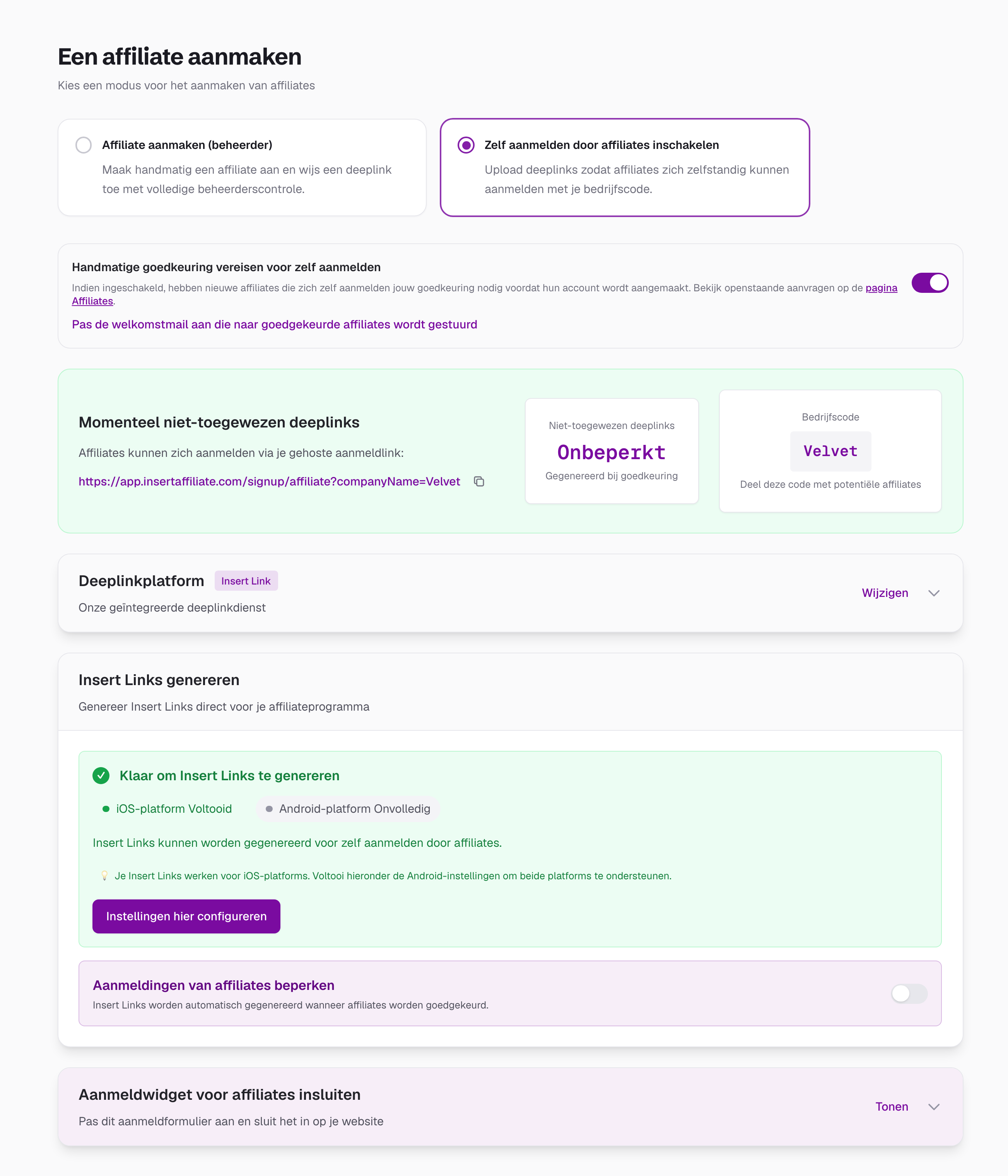
Klik om op volledige grootte te bekijken
Wil je beperken hoeveel affiliates kunnen deelnemen? Zet dan Aanmeldingen van affiliates beperken aan. Insert Links worden dan alleen gegenereerd zolang er nog aanmeldplekken beschikbaar zijn die je hebt aangemaakt.
Aangepaste domeinen voor Insert Links
Enterprise-functie
Aangepaste domeinen zijn beschikbaar in het Enterprise-abonnement.
Wil je dat je affiliate-links je eigen merkdomein gebruiken in plaats van insertaffiliate.link? Enterprise-klanten kunnen een aangepast domein instellen, zoals links.yourcompany.com, voor een professionelere ervaring die bij hun merk past.
Voordelen van aangepaste domeinen:
- Merkconsistentie: links komen overeen met het domein van je bedrijf
- Meer vertrouwen: affiliates en gebruikers zien jouw merk, niet het onze
- Professionele uitstraling: ideaal voor zakelijke partnerschappen
Voorbeeld:
- Standaard:
https://insertaffiliate.link/abc123/MIKEYB - Aangepast:
https://links.yourcompany.com/abc123/MIKEYB
Zie de installatiegids voor aangepaste domeinen voor de installatie-instructies.
Voorbeeld bij delen op social media voor Insert Links
Enterprise-functie
Het aanpassen van het voorbeeld bij delen op social media is beschikbaar in het Enterprise-abonnement.
Wanneer je affiliates hun Insert Links delen op social media, in berichtenapps of op andere platforms (WhatsApp, Slack, iMessage, Facebook, Twitter, LinkedIn, enz.), wordt er een voorbeeldkaart getoond met een afbeelding, titel en beschrijving. Je kunt aanpassen hoe deze voorbeelden eruitzien, zodat ze bij je merk passen.
Hoe het werkt
Standaard gebruiken Insert Links je bedrijfsnaam als titel en je dashboardlogo als voorbeeldafbeelding. Als je geen logo hebt ingesteld, wordt het logo van Insert Affiliate als alternatief gebruikt.
Je kunt al deze standaardwaarden overschrijven in de instellingen voor het voorbeeld bij delen op social media.
Het voorbeeld bij delen op social media instellen
- Ga in je Insert Affiliate-dashboard naar Instellingen (tabblad Branding)
- Scroll naar de sectie Voorbeeld bij delen op social media voor Insert Links
- Pas het volgende aan:
- Deelafbeelding: upload een PNG-, JPG- of WebP-afbeelding (aanbevolen formaat: 1200x630px). Dit is de afbeelding die in de voorbeeldkaarten van links wordt getoond.
- Titel: de kop die in de voorbeeldkaart wordt getoond. Als je dit leeg laat, wordt standaard je bedrijfsnaam gebruikt.
- Beschrijving: een korte beschrijving die onder de titel wordt getoond. Als je dit leeg laat, wordt standaard "Check out your company name" gebruikt.
- Klik onderaan de instellingenpagina op Opslaan
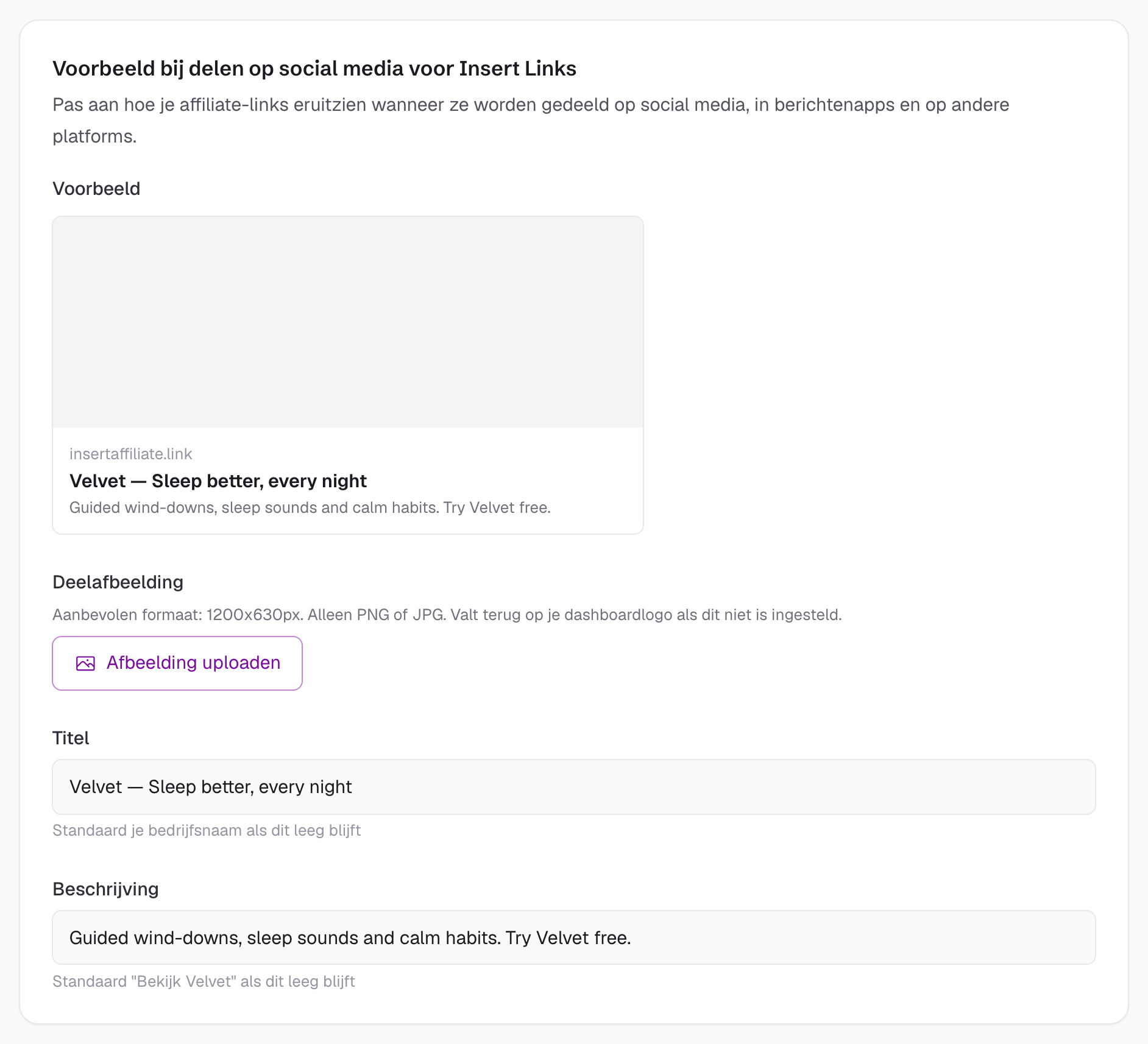
Klik om op volledige grootte te bekijken
Het live voorbeeld in de instellingensectie laat zien hoe de link eruitziet wanneer hij wordt gedeeld.
SVG-afbeeldingen worden niet ondersteund
De meeste social platforms (WhatsApp, Facebook, Twitter, enz.) ondersteunen geen SVG-afbeeldingen voor linkvoorbeelden. Als je dashboardlogo een SVG is, zie je een waarschuwing waarin je wordt gevraagd om in plaats daarvan een PNG-, JPG- of WebP-afbeelding te uploaden.
Terugvalvolgorde
Als er geen instellingen voor het voorbeeld bij delen op social media zijn geconfigureerd, vallen Insert Links in deze volgorde terug:
- Afbeelding voor het voorbeeld bij delen op social media (als die is geüpload)
- Dashboardlogo (als dat is ingesteld en geen SVG is)
- Standaardlogo van Insert Affiliate
Dezelfde terugvallogica geldt voor de velden titel en beschrijving.