
Kortingen voor eindgebruikers
Met het Insert Affiliate-platform kun je automatische kortingen en proefaanbiedingen geven aan gebruikers die je app ontdekken via affiliate-links of shortcodes. Zo ontstaat een naadloze ervaring waarin gebruikers automatisch promotieprijzen krijgen, zonder dat ze handmatig kortingscodes hoeven in te voeren.
Hoe het werkt
Wanneer iemand op een affiliate-link klikt of een shortcode invoert die aan een aanbieding is gekoppeld (ingesteld in je Insert Affiliate-dashboard), vult de SDK automatisch de OfferCode-variabele van onze SDK met de juiste modifier die je aan deze affiliate hebt gekoppeld (zoals _oneWeekFree).
Je kunt deze modifier vervolgens aan je gewone product-ID toevoegen om de juiste promotieversie van je abonnement of in-app-aankoop te laden, waarvoor je Promotional Offers of Intro Offers hebt ingesteld.
Voorbeeldflow:
- Affiliate deelt link:
https://your-app.com/affiliate/ABC123(aan deze affiliate is via ons dashboard een "één week gratis"-modifier gekoppeld) - Gebruiker opent app: de SDK detecteert de affiliate-aanbieding en stelt
OfferCode = "_oneWeekFree"in - Gebruiker gaat naar het aankoopscherm: in plaats van
"monthlySubscription"te laden, controleert je app of onze SDK een modifier van een affiliate heeft opgeslagen en voegt deze toe aan de basisaanbieding. Daardoor laadt de aankoop"monthlySubscription_oneWeekFree" - Gebruiker ziet korting: automatische promotieprijzen zonder handmatige code-invoer
Configuratie in Google Play Console (vereist als je Android ondersteunt)
Er zijn meerdere manieren om je producten in Google Play Console te configureren:
-
Aanpak met meerdere producten: maak zowel een basisproduct als een promotieproduct aan:
- Basisproduct:
oneMonthSubscription - Promotieproduct:
oneMonthSubscription-oneweekfree
- Basisproduct:
-
Eén product met meerdere basisabonnementen: maak één product aan met meerdere basisabonnementen (base plans), waarvan er één een aanbieding heeft
-
Developer Triggered Offers: gebruik één basisproduct en pas de aanbieding toe via developer-triggered offers
-
Basisproduct met introductieaanbiedingen: gebruik één basisproduct dat een introductieaanbieding bevat
Al deze aanpakken zijn geschikt en werken met de SDK. Het belangrijkste is dat je productnamen het patroon volgen waarbij de offer code-modifier kan worden toegevoegd om de promotieversie te herkennen.
Als je de aanpak met meerdere producten gebruikt:
- Zorg dat beide producten geactiveerd en beschikbaar zijn voor aankoop.
- Maak een release aan voor minimaal Internal Testing zodat de producten beschikbaar zijn in je huidige app-build
Configuratie in App Store Connect (vereist als je iOS ondersteunt)
Zorg dat je de bijbehorende abonnementsproducten in App Store Connect aanmaakt:
- Basisabonnement: bijvoorbeeld
oneMonthSubscription - Promotievarianten:
oneMonthSubscription_oneWeekFree,oneMonthSubscription_threeMonthsFree, enz.

Klik om op volledige grootte te bekijken
Instellen in Insert Affiliate
- Ga naar je Insert Affiliate-dashboard op app.insertaffiliate.com/affiliates
- Selecteer de affiliate die je wilt configureren
- Klik op "View" om de instellingen van de affiliate te openen
- Wijs een iOS IAP Modifier toe aan de affiliate (bijv.
_oneWeekFree,_threeMonthsFree) - Sla de instellingen op
Zodra dit is ingesteld, ontvangt je app automatisch de modifier wanneer gebruikers op de links van die affiliate klikken of hun shortcodes invoeren, en kan je app het juiste product met korting laden.
Configuratie in RevenueCat (vereist als je RevenueCat gebruikt)
Als je RevenueCat gebruikt voor het beheer van in-app-aankopen, raden we aan RevenueCat Targeting te gebruiken om automatisch verschillende offerings te tonen op basis van affiliate offer codes.
Optie 1: RevenueCat Targeting (aanbevolen)
Met RevenueCat Targeting kun je automatisch verschillende offerings tonen op basis van gebruikersattributen, zonder product-ID's handmatig op te bouwen.
Hoe het werkt:
- Wanneer een gebruiker op een affiliate-link klikt, stelt de SDK het attribuut
affiliateOfferCodein RevenueCat in - De targetingregels van RevenueCat detecteren dit attribuut en schakelen automatisch over naar de juiste offering
- Je app toont gewoon
offerings.current, RevenueCat regelt de rest
Stap 1: Offerings aanmaken in RevenueCat
- Ga naar je RevenueCat Dashboard → Products → Offerings
- Maak je basis-offering aan (bijv.
default) met standaardproducten - Maak promotie-offerings aan (bijv.
oneWeekFree) met producten met korting
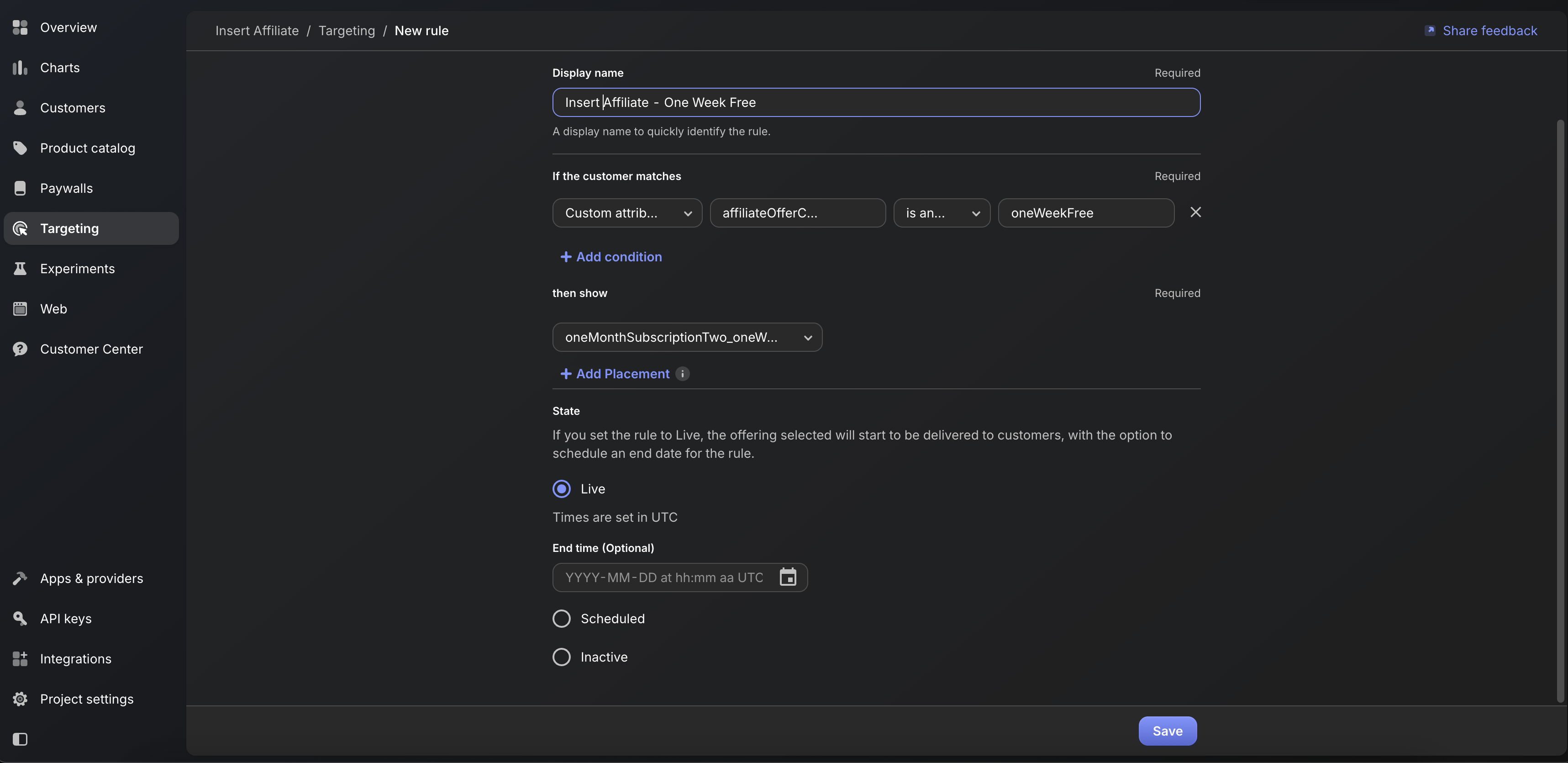
Stap 2: Targetingregels configureren
- Ga naar Project Settings → Targeting
- Maak een nieuwe regel aan:
- Name: bijv. "Insert Affiliate - One Week Free"
- Condition:
affiliateOfferCodeis any ofoneWeekFree - Show Offering: selecteer je promotie-offering
- Sla op en publiceer
Klik om op volledige grootte te bekijken
Stap 3: SDK-integratie
De Insert Affiliate SDK stelt het attribuut affiliateOfferCode automatisch in wanneer alles correct is geconfigureerd. Zie de RevenueCat-installatiegids voor de volledige callback-configuratie.
Gebruik in je app gewoon de huidige offering van RevenueCat:
// Swift
Purchases.shared.getOfferings { offerings, error in
    if let current = offerings?.current {
        // Display current.availablePackages
        // RevenueCat targeting automatically shows the right offering
    }
}
// React Native
const offerings = await Purchases.getOfferings();
if (offerings.current) {
    // Display offerings.current.availablePackages
    // RevenueCat targeting automatically shows the right offering
}
Optie 2: Product-ID's handmatig opbouwen (alternatief)
Als je RevenueCat Targeting liever niet gebruikt, kun je product-ID's handmatig opbouwen door de offer code-modifier toe te voegen.
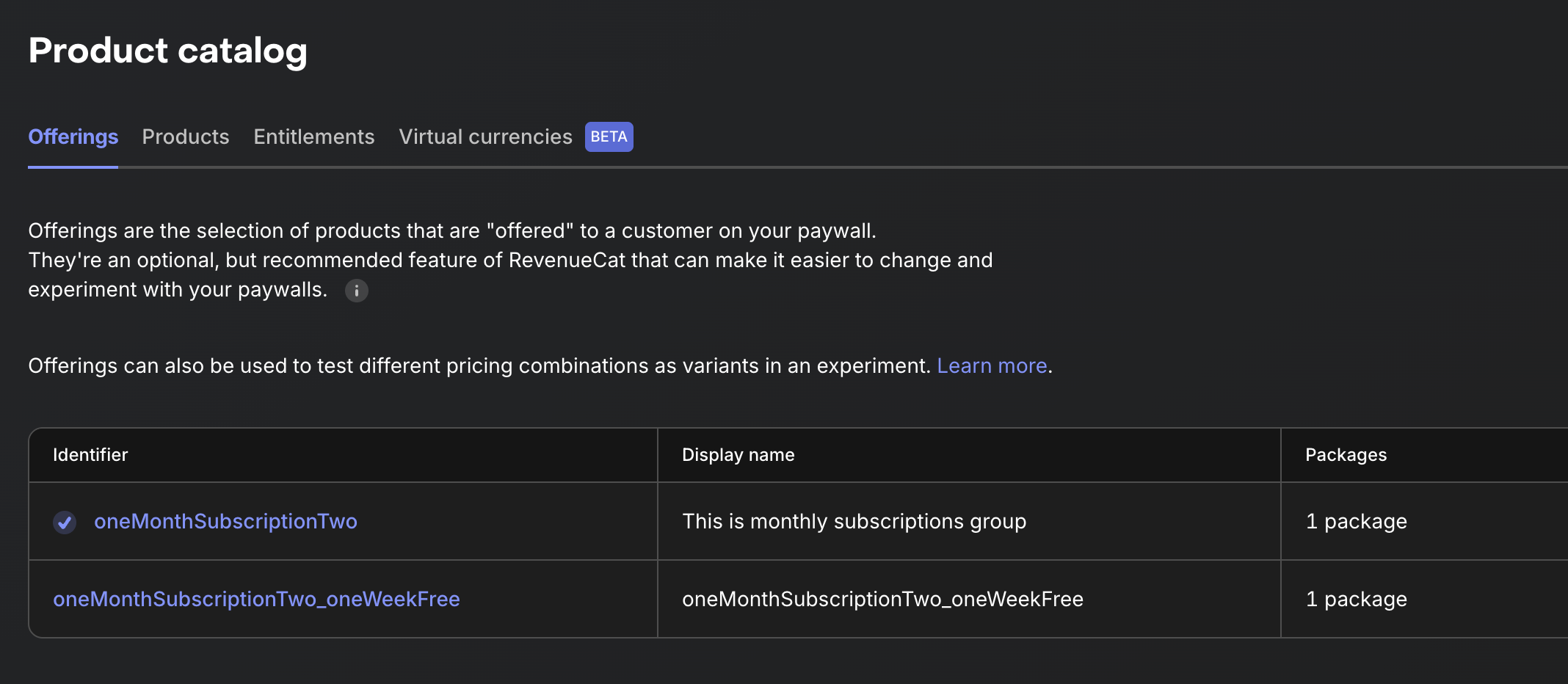
Productcatalogus instellen:
- Basisproducten: maak je standaard abonnementsproducten aan (bijv.
monthlySubscription,yearlySubscription) - Promotievarianten: maak voor elke affiliate-modifier die je wilt gebruiken de bijbehorende producten aan in RevenueCat:
monthlySubscription_oneWeekFreemonthlySubscription_threeMonthsFreeyearlySubscription_oneWeekFree- enz.
Klik om op volledige grootte te bekijken
Belangrijke opmerkingen:
- De product-ID's in RevenueCat moeten exact overeenkomen met de naamconventie:
{baseProductId}{modifier} - Elke promotievariant moet worden geconfigureerd met de juiste prijs/proefperiode
- Zorg dat deze producten ook correct zijn geconfigureerd in App Store Connect/Google Play Console
- Het modifiersysteem werkt naadloos samen met de bestaande functies van RevenueCat voor promotieaanbiedingen en introductieprijzen
Zie onze RevenueCat-installatiegids voor gedetailleerde stappen voor de RevenueCat-integratie.
Vereiste code
Codevoorbeelden, implementatie en aanvullende vereisten staan beschreven in de repositories onder de betreffende sectie.
iOS-installatie
1. Vereiste packages installeren en installatie afronden
Volg de instructies in onze GitHub-repository om de Insert Affiliate Swift SDK te installeren.
Alle benodigde codewijzigingen staan met voorbeelden uitgebreid beschreven in de GitHub-repository.
De specifieke codewijzigingen die Insert Affiliate vereist voor het instellen van kortingen voor eindgebruikers vind je hier.
React Native-installatie
1. Vereiste packages installeren en installatie afronden
Volg de instructies in onze GitHub-repository om de Insert Affiliate React Native SDK te installeren.
Alle benodigde codewijzigingen staan met voorbeelden uitgebreid beschreven in de GitHub-repository.
De specifieke codewijzigingen die Insert Affiliate vereist voor het instellen van kortingen voor eindgebruikers vind je hier.
Flutter-installatie
1. Vereiste packages installeren en installatie afronden
Volg de instructies in onze GitHub-repository om de Insert Affiliate Flutter SDK te installeren.
Alle benodigde codewijzigingen staan met voorbeelden uitgebreid beschreven in de GitHub-repository.
De specifieke codewijzigingen die Insert Affiliate vereist voor het instellen van kortingen voor eindgebruikers vind je hier.
Unity-installatie
1. Vereiste packages installeren en installatie afronden
Volg de instructies in onze GitHub-repository om de Insert Affiliate Unity SDK te installeren.
Alle benodigde codewijzigingen staan met voorbeelden uitgebreid beschreven in de GitHub-repository.
De specifieke codewijzigingen die Insert Affiliate vereist voor het instellen van kortingen voor eindgebruikers vind je hier.
Stripe / webbetalingen instellen
Voor webaankopen via Stripe kun je automatisch coupon- of promotiecodes toepassen op checkout-sessies wanneer een gebruiker via een affiliate-link binnenkomt.
Hoe het werkt (Stripe)
- Stripe-coupon configureren: maak een coupon of promotiecode aan in je Stripe Dashboard
- Toewijzen aan affiliate: wijs in je Insert Affiliate-dashboard de Stripe-couponcode toe aan een affiliate (standaard voor het hele bedrijf of per affiliate overschreven)
- Ophalen bij checkout: gebruik de SDK om de couponcode op te halen en toe te passen op je Stripe-checkout-sessie
Instellen in het Insert Affiliate-dashboard
- Ga naar je Insert Affiliate-dashboard op app.insertaffiliate.com/settings
- Zoek het veld "Default Stripe Coupon/Promo Code (Company-Wide)"
- Voer je Stripe-couponcode in (bijv.
SUMMER2024,AFFILIATE10OFF) - Sla de instellingen op
Om de standaard van het bedrijf voor specifieke affiliates te overschrijven:
- Ga naar app.insertaffiliate.com/affiliates
- Selecteer de affiliate en klik op "View"
- Stel een aangepaste Stripe Coupon/Promo Code in voor die affiliate
- Sla de instellingen op
Gebruik van de JavaScript SDK
Gebruik de Insert Affiliate JavaScript SDK om de Stripe-couponcode op te halen:
import { InsertAffiliate } from 'insert-affiliate-js-sdk';

// Initialize the SDK
await InsertAffiliate.initialize('YOUR_COMPANY_CODE');

// Get the Stripe coupon code for the current affiliate
const stripeCoupon = await InsertAffiliate.getStripeCouponCode();

// Or use the more explicit method with platform parameter
const stripeCoupon = await InsertAffiliate.getOfferCode('stripe');

if (stripeCoupon) {
  // Apply the coupon to your Stripe checkout
  // Example using Stripe.js:
  const session = await stripe.checkout.sessions.create({
    // ... your checkout config
    discounts: [{
      coupon: stripeCoupon,
    }],
  });
}
Voorbeeldintegratie met Stripe Checkout
// On your checkout page
const affiliateId = await InsertAffiliate.returnInsertAffiliateIdentifier();
const stripeCoupon = await InsertAffiliate.getStripeCouponCode();

// Create checkout session with the coupon
const response = await fetch('/create-checkout-session', {
  method: 'POST',
  headers: { 'Content-Type': 'application/json' },
  body: JSON.stringify({
    priceId: 'price_xxx',
    coupon: stripeCoupon, // Will be null if no affiliate coupon
    affiliateId: affiliateId,
  }),
});