
Stripe-webtransacties
Volg commissie op aankopen die via Stripe Checkout en abonnementen op je website worden gedaan, niet alleen op in-app-aankopen.
Wanneer je Stripe Web Payments inschakelt in je instellingen, kun je webtransacties volgen naast je mobiele aankopen.
Wat je kunt volgen
Na de configuratie volgt Insert Affiliate automatisch:
- Aankopen via Stripe Checkout (eenmalig en abonnement)
- Eerste abonnementsaankopen
- Verlengingen van abonnementen
Installatiegids
Stap 1: Webbetalingen inschakelen
- Ga naar Instellingen → Webtransacties op het tabblad Payments & Payouts
- Wijzig Web Transaction Method van "Disabled" naar "Stripe Web Payments"
- Klik op "Save Settings"
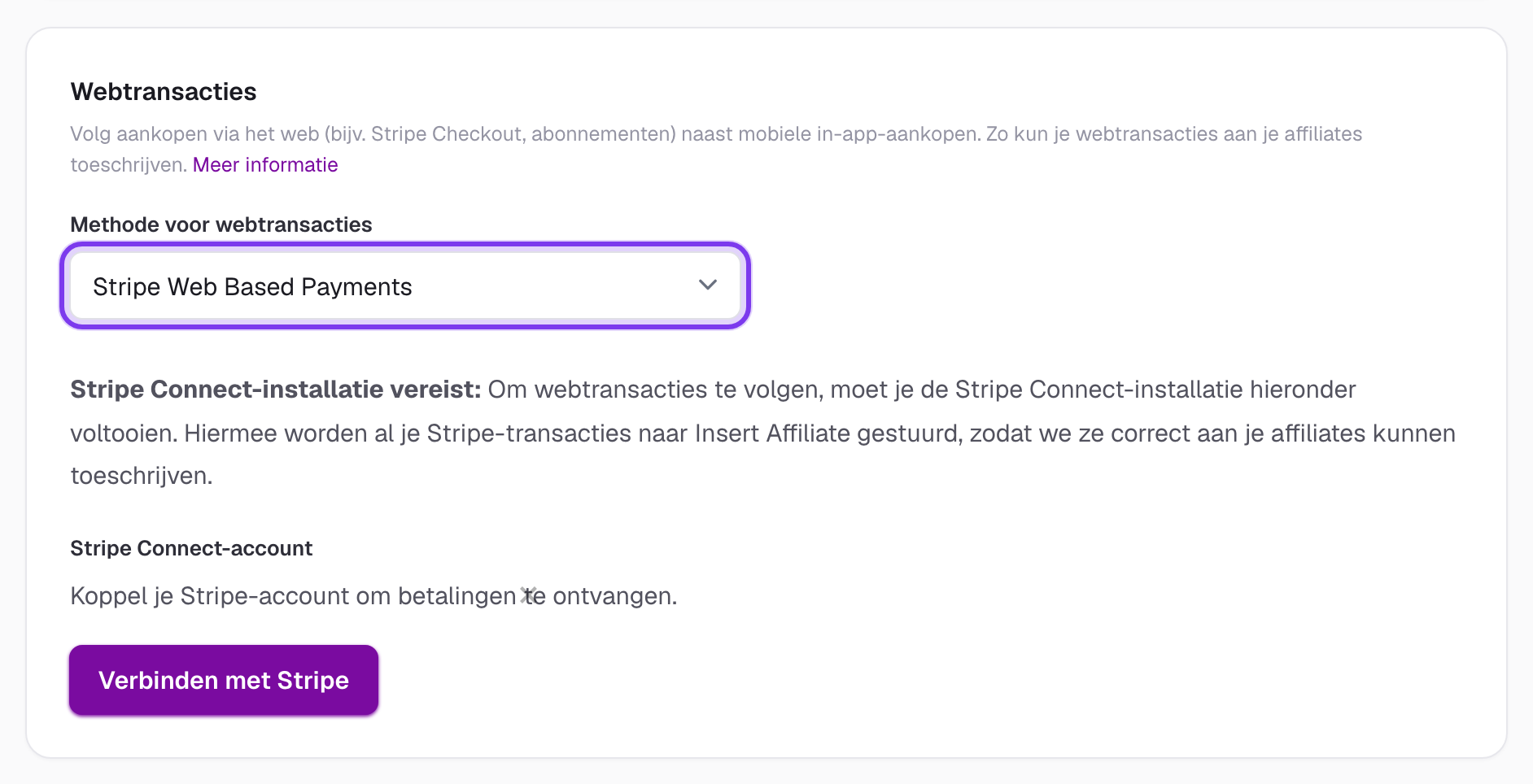
Klik om op ware grootte te bekijken
Stap 2: Stripe Connect instellen
Voordat je webtransacties kunt volgen, moet je je Stripe-account koppelen:
- Ga naar Instellingen → Stripe Connect op het tabblad Payments & Payouts
- Klik op "Connect with Stripe"
- Voltooi het onboardingproces van Stripe:
- Log in op je bestaande Stripe-account, OF
- Maak een nieuw Stripe-account aan
- Geef de vereiste bedrijfsgegevens op
- Dien verificatiedocumenten in (als daarom wordt gevraagd)
- Zodra je klaar bent, word je teruggestuurd naar Insert Affiliate
Statusindicatoren:
- Active: Je Stripe-account is volledig gekoppeld en klaar voor gebruik
- Restricted: Er is aanvullende informatie nodig, klik op "Continue Onboarding"
- Pending: Documenten worden beoordeeld (meestal 1-2 werkdagen)
Dat is alles! Het volgen van webtransacties is nu actief.
Implementatie: affiliatecodes doorgeven
Neem bij het aanmaken van een Stripe Checkout-sessie beide verplichte velden op in alle drie de metadatalocaties om correct volgen te garanderen:
const session = await stripe.checkout.sessions.create({
  line_items: [
    {
      price: 'price_1234',
      quantity: 1,
    },
  ],
  mode: 'subscription',
  success_url: 'https://example.com/success',
  cancel_url: 'https://example.com/cancel',
  // 1. Session metadata (available in checkout.session.completed event)
  metadata: {
    insertAffiliate: insertAffiliate || '',
    insertAffiliateCompanyId: insertAffiliateCompanyId || '',
  },
  // 2. Subscription metadata (persists with subscription)
  subscription_data: {
    metadata: {
      insertAffiliate: insertAffiliate || '',
      insertAffiliateCompanyId: insertAffiliateCompanyId || '',
    },
  },
  // 3. Payment Intent metadata (available on each payment)
  payment_intent_data: {
    metadata: {
      insertAffiliate: insertAffiliate || '',
      insertAffiliateCompanyId: insertAffiliateCompanyId || '',
    },
  },
});
Verplichte metadatavelden
Beide onderstaande velden zijn verplicht voor een correcte toeschrijving aan affiliates:
insertAffiliate: de shortcode (identifier) van de affiliateinsertAffiliateCompanyId: je bedrijfs-ID bij Insert Affiliate
Deze velden moeten in alle drie de metadatalocaties (session, subscription en payment intent) worden doorgegeven, zodat Insert Affiliate betalingen correct kan volgen en toeschrijven.
De verplichte waarden ophalen
Je moet beide waarden ophalen uit de Insert Affiliate SDK. Raadpleeg de SDK-documentatie van je platform voor de specifieke implementatiedetails.
De affiliate-identifier ophalen
De affiliate-identifier kan uit meerdere bronnen komen:
- Deeplinking: wanneer een gebruiker op een affiliatelink klikt, leg je de identifier vast via je deeplinkplatform
- Shortcode: gebruikers kunnen handmatig een affiliate-shortcode invoeren of toepassen
Bekijk de JS SDK-documentatie →
De bedrijfs-ID ophalen
Je bedrijfs-ID bij Insert Affiliate is ook verplicht.
Bekijk de JS SDK-documentatie →
Doorgeven aan je backend
Stuur beide waarden naar je backend wanneer je checkout-sessies aanmaakt:
const response = await fetch('/create-checkout-session', {
  method: 'POST',
  headers: { 'Content-Type': 'application/json' },
  body: JSON.stringify({
    priceId: 'price_1234',
    insertAffiliate: affiliateId,
    insertAffiliateCompanyId: companyId,
    successUrl: window.location.origin + '/success',
    cancelUrl: window.location.origin + '/cancel',
  }),
});
Specifieke factuurregels volgen
Standaard volgt Insert Affiliate het volledige factuurbedrag. Als je factuur meerdere regels bevat maar je slechts over een deel daarvan commissie wilt betalen, kun je aangeven welke Stripe-prijs-ID's commissie moeten opleveren.
Voeg het optionele veld insertAffiliateTrackedPrices toe aan je subscription_data-metadata als een door komma's gescheiden lijst van Stripe-prijs-ID's:
subscription_data: {
  metadata: {
    insertAffiliate: insertAffiliate || '',
    insertAffiliateCompanyId: insertAffiliateCompanyId || '',
    insertAffiliateTrackedPrices: 'price_abc123,price_def456', // optional
  },
},
Hoe het werkt
- Alleen de factuurregels die overeenkomen met de vermelde prijs-ID's tellen mee voor de commissieberekening
- Factuurregels die niet in de lijst staan, worden uitgesloten van het brutobedrag
- Als je vaste platformkosten hebt ingesteld (bijv. de $0.30 van Stripe), worden die naar verhouding verdeeld over gevolgde en niet-gevolgde factuurregels, zodat alleen het gevolgde deel wordt afgetrokken. De volledige vaste kosten worden niet verrekend met een klein gevolgd bedrag
Wanneer gebruik je dit
Dit is handig wanneer één factuur meerdere producten of diensten omvat, maar de affiliate slechts over een deel daarvan commissie moet ontvangen, bijvoorbeeld als één factuurregel instapkosten zijn en een andere een terugkerend abonnement.
Als insertAffiliateTrackedPrices wordt weggelaten, wordt de volledige factuur zoals gewoonlijk gevolgd.
Je configuratie testen
Belangrijke opmerking over testen
Insert Affiliate draait momenteel alleen op een productie-instantie van Stripe Connect. Dit betekent:
- Je kunt de testmodus of testkaartnummers van Stripe niet gebruiken
- Je moet echte betaalmethoden gebruiken om te testen
- Aanbevolen oplossing: maak een promotiecode aan in je Stripe Dashboard om testtransacties gratis of zeer goedkoop te maken (bijv. $0.01)
Teststappen
- Schakel Stripe Web Payments in je instellingen in
- Koppel je Stripe-account via Stripe Connect
- (Optioneel maar aanbevolen) Maak een promotiecode aan in je Stripe Dashboard voor 100% korting of een minimaal bedrag
- Doe een echte aankoop met beide verplichte velden (
insertAffiliateeninsertAffiliateCompanyId) in de metadata - Pas je promotiecode toe als je er een hebt aangemaakt
- Controleer je transactiedashboard om te bevestigen dat de transactie verschijnt
Probleemoplossing
Transacties verschijnen niet
Controleer deze veelvoorkomende problemen:
- Status van Stripe Connect: controleer of je Stripe-account als "Active" wordt weergegeven in de instellingen (tabblad Payments & Payouts)
- Webbetalingen ingeschakeld: controleer of "Stripe Web Payments" is geselecteerd in de instellingen
- Verplichte metadatavelden: controleer of je zowel
insertAffiliatealsinsertAffiliateCompanyIddoorgeeft in alle drie de metadatalocaties (session, subscription_data, payment_intent_data) - SDK-initialisatie: zorg ervoor dat de Insert Affiliate SDK correct is geïnitialiseerd en geldige waarden voor beide velden teruggeeft
Wat er daarna gebeurt
Na de configuratie:
- Aankopen met affiliatemetadata maken automatisch commissierecords aan
- Bekijk alle transacties in je dashboard
- Stel per affiliate commissietarieven in
- Stel betaalmethoden in om je affiliates uit te betalen
Hulp nodig?
Als je tijdens de installatie problemen ondervindt, neem dan contact op met support en we helpen je met de configuratie.