
RevenueCat Stripe Billing
Volg commissie op webabonnementen die worden beheerd door de Stripe Billing-integratie van RevenueCat, die het abonnementsbeheer van RevenueCat combineert met de betalingsverwerking van Stripe.
Wanneer je tracking voor RevenueCat Stripe Billing inschakelt, kun je webabonnementen aan affiliates toeschrijven terwijl RevenueCat de levenscyclus van abonnementen beheert.
Wat je kunt volgen
Na de configuratie volgt Insert Affiliate automatisch:
- Webabonnementen van RevenueCat die via Stripe worden verwerkt
- Eerste abonnementsaankopen
- Verlengingen van abonnementen
- Alle transacties die door de webfacturering van RevenueCat worden beheerd
Vereisten
Voordat je tracking van Insert Affiliate instelt, moet je het volgende hebben:
- RevenueCat Web SDK geïnstalleerd en geconfigureerd
- RevenueCat Stripe Billing ingesteld en gekoppeld aan je Stripe-account
- Je eigen gehoste checkoutpagina waarop de Insert Affiliate SDK kan draaien
- Een Stripe-account dat klaar is om te koppelen via Stripe Connect
Belangrijk: Insert Affiliate vereist dat je checkout op je eigen domein wordt gehost. De SDK moet op je pagina draaien om de affiliate-attributie vóór aankopen vast te leggen.
Webhookconfiguratie van RevenueCat
Belangrijk: Wanneer je je RevenueCat-webhook configureert om events naar Insert Affiliate te sturen, moet je alleen App Store- en Google Play Store-events versturen, geen Stripe- of Web Billing-events.
Omdat Insert Affiliate Stripe-events rechtstreeks via Stripe Connect ontvangt (ingesteld in Stap 2 hieronder), zou het versturen van RevenueCat-webhookevents voor Stripe/Web Billing-transacties leiden tot dubbele tracking van transacties.
Zo configureer je je RevenueCat-webhook:
- Ga in je RevenueCat-dashboard naar Project Settings → Integrations → Webhooks
- Configureer de Insert Affiliate-webhook bij het instellen zo dat deze alleen events verstuurt voor:
- App Store (iOS)
- Google Play Store (Android)
- Neem geen Stripe- of Web Billing-events op in deze webhook
Zo blijft de attributie zuiver: mobiele transacties worden gevolgd via RevenueCat-webhooks, terwijl webtransacties worden gevolgd via Stripe Connect.
Installatiegids
Stap 1: Webbetalingen inschakelen
- Ga naar Instellingen → Webtransacties op het tabblad Betalingen en uitbetalingen
- Wijzig Methode voor webtransacties van "Uitgeschakeld" naar "Stripe-webbetalingen"
- Klik op "Save Settings"
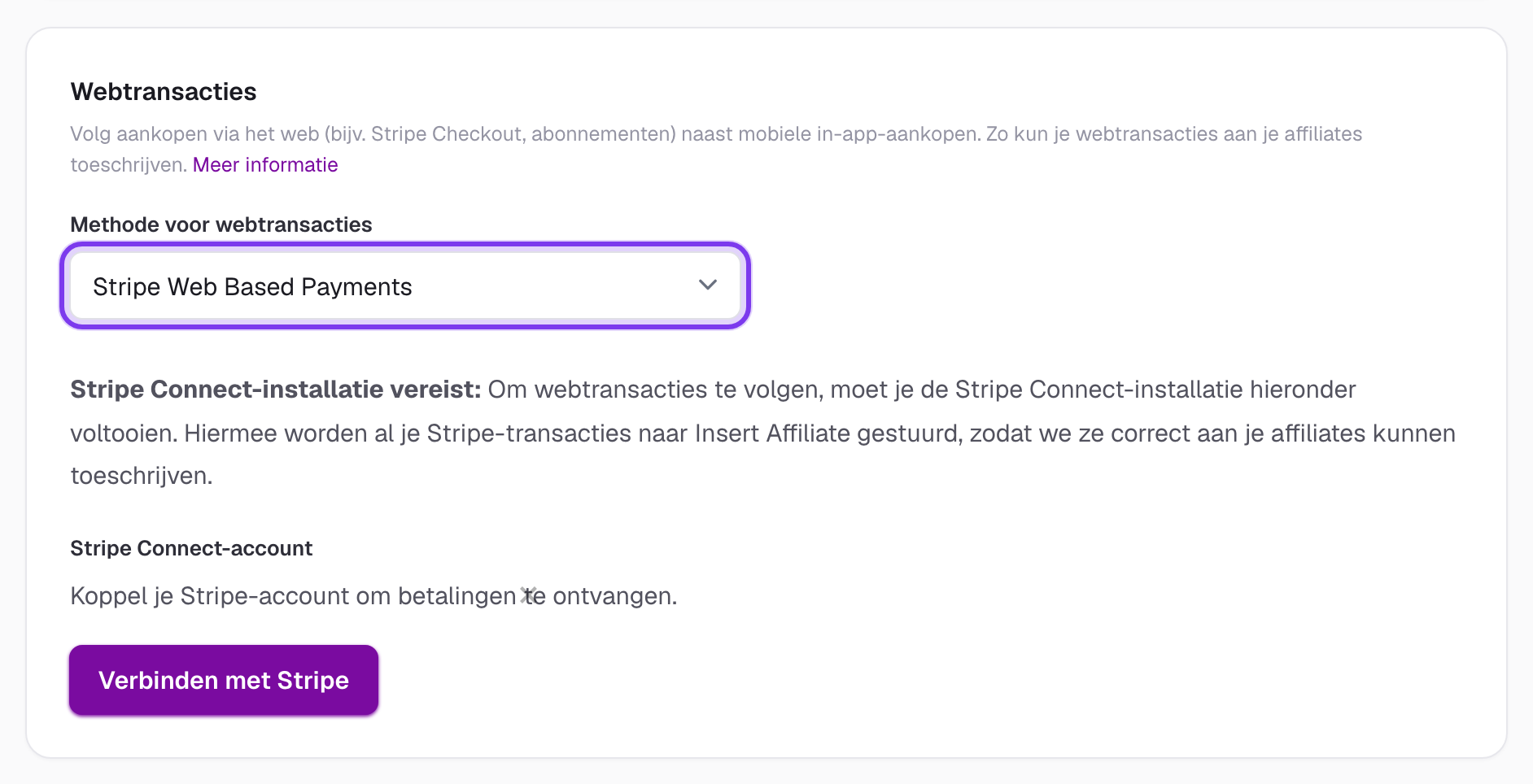
Klik om op volledige grootte te bekijken
Stap 2: Stripe Connect instellen
Voordat je webtransacties kunt volgen, moet je je Stripe-account koppelen:
- Ga naar Instellingen → Stripe Connect op het tabblad Betalingen en uitbetalingen
- Klik op "Koppelen met Stripe"
- Rond het onboardingproces van Stripe af:
- Log in op je bestaande Stripe-account (hetzelfde account dat aan RevenueCat is gekoppeld)
- Geef de vereiste bedrijfsgegevens op
- Dien verificatiedocumenten in (indien gevraagd)
- Je wordt teruggestuurd naar Insert Affiliate zodra je klaar bent
Statusindicatoren:
- Active: Je Stripe-account is volledig gekoppeld en klaar voor gebruik
- Restricted: Er is aanvullende informatie nodig, klik op "Onboarding voortzetten"
- Pending: Documenten worden beoordeeld (meestal 1 tot 2 werkdagen)
✅ Zodra je Stripe-account is gekoppeld, ontvangt Insert Affiliate automatisch alle Stripe-events van je RevenueCat-transacties.
Implementatie: affiliatecodes doorgeven
Stap 1: De Insert Affiliate SDK installeren
Voeg de Insert Affiliate SDK toe aan je webcheckoutpagina:
npm install insert-affiliate-js-sdk
Stap 2: De SDK initialiseren
Initialiseer de SDK op je checkoutpagina voordat gebruikers hun aankoop afronden:
import { InsertAffiliate } from 'insert-affiliate-js-sdk';

// Initialize SDK with your company code
await InsertAffiliate.initialize('your_company_code');
Stap 3: Affiliategegevens doorgeven aan Stripe Checkout
Neem bij het aanmaken van een Stripe Checkout-sessie beide verplichte velden op in alle drie de metadatalocaties om correcte tracking te garanderen:
// Get the current affiliate identifier and company ID
const affiliateId = await InsertAffiliate.returnInsertAffiliateIdentifier();
const companyId = await InsertAffiliate.returnCompanyId();

// Create Stripe checkout session with metadata
const session = await stripe.checkout.sessions.create({
  line_items: [
    {
      price: 'price_1234',
      quantity: 1,
    },
  ],
  mode: 'subscription',
  success_url: 'https://example.com/success',
  cancel_url: 'https://example.com/cancel',
  // 1. Session metadata (available in checkout.session.completed event)
  metadata: {
    insertAffiliate: affiliateId || '',
    insertAffiliateCompanyId: companyId || '',
  },
  // 2. Subscription metadata (persists with subscription)
  subscription_data: {
    metadata: {
      insertAffiliate: affiliateId || '',
      insertAffiliateCompanyId: companyId || '',
    },
  },
  // 3. Payment Intent metadata (available on each payment)
  payment_intent_data: {
    metadata: {
      insertAffiliate: affiliateId || '',
      insertAffiliateCompanyId: companyId || '',
    },
  },
});
Verplichte metadatavelden
Beide onderstaande velden zijn verplicht voor een correcte affiliate-attributie:
insertAffiliate: de shortcode (identifier) van de affiliateinsertAffiliateCompanyId: je bedrijfs-ID bij Insert Affiliate
Deze velden moeten in alle drie de metadatalocaties (sessie, abonnement en payment intent) worden doorgegeven, zodat Insert Affiliate betalingen correct kan volgen en toeschrijven.
Hoe het samenwerkt
- RevenueCat beheert de levenscyclus van het abonnement (proefperiodes, verlengingen, opzeggingen)
- Stripe verwerkt de daadwerkelijke betalingen
- Insert Affiliate volgt de affiliate-attributie via Stripe-metadata
- Je gehoste checkout draait de Insert Affiliate SDK om de attributie vast te leggen
Omdat je je Stripe-account via Stripe Connect hebt gekoppeld (Stap 2), ontvangt Insert Affiliate automatisch alle Stripe-events, inclusief die van RevenueCat-abonnementen, en leest het de metadatavelden uit om affiliates te crediteren.
De vereiste waarden ophalen
Je moet beide waarden ophalen uit de Insert Affiliate SDK. De SDK regelt automatisch de detectie van deeplinks en de affiliate-attributie.
De affiliate-identifier ophalen
De affiliate-identifier kan uit meerdere bronnen komen:
- Deeplinking: wanneer een gebruiker op een affiliatelink klikt, leg je de identifier vast via je deeplinkplatform
- Shortcode: gebruikers kunnen handmatig een affiliate-shortcode invoeren of toepassen
- URL-parameters: worden automatisch gedetecteerd door de SDK
Bekijk de JS SDK-documentatie →
De bedrijfs-ID ophalen
Je bedrijfs-ID bij Insert Affiliate is ook vereist.
Bekijk de JS SDK-documentatie →
Doorgeven aan je backend
Stuur beide waarden naar je backend bij het aanmaken van checkoutsessies:
const response = await fetch('/create-checkout-session', {
  method: 'POST',
  headers: { 'Content-Type': 'application/json' },
  body: JSON.stringify({
    priceId: 'price_1234',
    insertAffiliate: affiliateId,
    insertAffiliateCompanyId: companyId,
    successUrl: window.location.origin + '/success',
    cancelUrl: window.location.origin + '/cancel',
  }),
});
Je configuratie testen
- Schakel Stripe-webbetalingen in via je instellingen
- Koppel je Stripe-account via Stripe Connect (tabblad Betalingen en uitbetalingen)
- Initialiseer de Insert Affiliate SDK op je checkoutpagina
- Doe een testaankoop met beide verplichte velden (
insertAffiliateeninsertAffiliateCompanyId) in de metadata - Controleer je transactiedashboard om te bevestigen dat de transactie verschijnt
Probleemoplossing
Transacties verschijnen niet
Controleer deze veelvoorkomende problemen:
- Status van Stripe Connect: controleer of je Stripe-account als "Active" wordt weergegeven in de instellingen (tabblad Betalingen en uitbetalingen)
- Webbetalingen ingeschakeld: controleer of "Stripe-webbetalingen" is geselecteerd in de instellingen
- Verplichte metadatavelden: controleer of je zowel
insertAffiliatealsinsertAffiliateCompanyIddoorgeeft in alle drie de metadatalocaties (session, subscription_data, payment_intent_data) - Initialisatie van de SDK: zorg dat de Insert Affiliate SDK correct is geïnitialiseerd op je checkoutpagina en geldige waarden teruggeeft
- Koppeling tussen RevenueCat en Stripe: controleer of RevenueCat correct is gekoppeld aan hetzelfde Stripe-account dat je via Stripe Connect hebt gekoppeld
- Gehoste checkout: controleer of de Insert Affiliate SDK draait op je eigen gehoste checkoutpagina (niet op een pagina die door een derde partij wordt gehost)
SDK detecteert de affiliate niet
- Deeplinkconfiguratie: controleer of je deeplinkplatform correct is geconfigureerd
- URL-parameters: controleer of affiliatelinks de juiste parameter
insertAffiliatebevatten - Moment van SDK-initialisatie: zorg dat de SDK is geïnitialiseerd voordat gebruikers op je checkoutpagina terechtkomen
Wat er daarna gebeurt
Na de configuratie:
- Aankopen met affiliate-metadata maken automatisch commissierecords aan
- Bekijk alle transacties in je dashboard
- Stel commissietarieven per affiliate in
- Stel betaalmethoden in om je affiliates uit te betalen
- RevenueCat blijft het abonnementsbeheer verzorgen terwijl Insert Affiliate de attributie volgt