
RevenueCat Web Billing
Volg commissie op webaankopen met RevenueCat Web Billing, waarbij je de facturering rechtstreeks via het webplatform van RevenueCat beheert.
Als je tracking voor RevenueCat Web Billing inschakelt, kun je webaankopen aan affiliates toeschrijven door UTM-parameters mee te geven, als aankoopmetadata via de Web SDK of als queryparameters op een gehoste Web Purchase Link.
Wat je kunt volgen
Na de configuratie volgt Insert Affiliate automatisch:
- Eerste aankopen van abonnementen
- Verlengingen van abonnementen
- Eenmalige aankopen, inclusief lifetime-producten en andere niet-verlengende producten (een
NON_RENEWING_PURCHASEin RevenueCat, een eenmalige betaling in Stripe) - Terugbetalingen, die de commissie van de affiliate automatisch terugdraaien
- Aankopen via de Web SDK en via gehoste Web Purchase Links
Eenmalige aankopen en lifetime-aankopen
Eenmalige aankopen worden precies zo gevolgd, weergegeven en uitbetaald als abonnementsaankopen.
Attributie van Web Billing komt bij Insert Affiliate binnen via Stripe Connect en niet via de RevenueCat-webhook, dus wat wij uitlezen is de onderliggende Stripe-betaling. Een eenmalige betaling wordt vastgelegd als eerste aankoop, en je commissie-instellingen, de totalen in je dashboard en je uitbetalingen behandelen die op dezelfde manier als een abonnement. Een terugbetaling op die betaling draait de commissie ook op dezelfde manier terug.
Vereisten
Voordat je tracking met Insert Affiliate instelt, heb je het volgende nodig:
- RevenueCat Web Billing ingesteld met Stripe
- Stripe Connect geconfigureerd in je Insert Affiliate-dashboard, met hetzelfde Stripe-account waaraan RevenueCat gekoppeld is
Als je je eigen checkout bouwt met de Web SDK, heb je ook nodig:
- RevenueCat Web SDK geïnstalleerd en geconfigureerd
- Insert Affiliate SDK geïnitialiseerd op je pagina
Stuur je klanten in plaats daarvan naar een gehoste Web Purchase Link, dan heb je geen van beide SDK's nodig. Het toevoegen van de UTM-parameters aan de link is genoeg.
Configuratie van de RevenueCat-webhook
Belangrijk: Als je je RevenueCat-webhook configureert om events naar Insert Affiliate te sturen, moet je alleen App Store- en Google Play Store-events versturen, geen Stripe- of Web Billing-events.
Omdat Insert Affiliate Stripe-events rechtstreeks ontvangt via Stripe Connect (ingesteld in Stap 1 hieronder), zou het versturen van RevenueCat-webhookevents voor Stripe/Web Billing-transacties leiden tot dubbel gevolgde transacties.
Zo configureer je je RevenueCat-webhook:
- Ga naar je RevenueCat-dashboard → Project Settings → Integrations → Webhooks
- Stel bij het instellen van de Insert Affiliate-webhook in dat deze alleen events verstuurt voor:
- App Store (iOS)
- Google Play Store (Android)
- Neem geen Stripe- of Web Billing-events op in deze webhook
Zo blijft de attributie zuiver: mobiele transacties worden gevolgd via RevenueCat-webhooks, terwijl webtransacties worden gevolgd via Stripe Connect.
Installatiehandleiding
Stap 1: Koppel je Stripe-account via Stripe Connect
Omdat RevenueCat Web Billing onder de motorkap Stripe gebruikt, moet je je Stripe-account aan Insert Affiliate koppelen:
- Ga naar Instellingen → Stripe Connect op het tabblad Betalingen en uitbetalingen
- Klik op "Verbinden met Stripe"
- Doorloop de onboarding van Stripe:
- Log in op je bestaande Stripe-account (hetzelfde account dat aan RevenueCat gekoppeld is)
- Geef de vereiste bedrijfsgegevens op
- Dien verificatiedocumenten in (als daarom gevraagd wordt)
- Als je klaar bent, word je teruggestuurd naar Insert Affiliate
Statusindicatoren:
- Actief: Je Stripe-account is volledig gekoppeld en klaar voor gebruik
- Beperkt: Er is aanvullende informatie nodig: klik op "Doorgaan met onboarding"
- In behandeling: Documenten worden beoordeeld (meestal 1 tot 2 werkdagen)
✅ Zodra je Stripe-account gekoppeld is, ontvangt Insert Affiliate automatisch Stripe-events van RevenueCat-transacties.
Implementatie: SDK-integratie
Stap 1: Installeer de Insert Affiliate SDK
Voeg de Insert Affiliate SDK toe aan je webapplicatie:
npm install insert-affiliate-js-sdk
Stap 2: Initialiseer beide SDK's
Initialiseer zowel de Insert Affiliate SDK als de RevenueCat Web SDK:
import { InsertAffiliate } from 'insert-affiliate-js-sdk';
import { Purchases } from '@revenuecat/purchases-js';

// Initialize Insert Affiliate SDK
await InsertAffiliate.initialize('your_company_code');

// Initialize RevenueCat Web SDK
const purchases = Purchases.configure('your_revenuecat_web_api_key');
Stap 3: Geef affiliategegevens mee tijdens de aankoop
Haal vóór een aankoop de affiliate-identifier en het bedrijfs-ID op en geef ze vervolgens mee als UTM-parameters in de aankoopmetadata:
// Get the current affiliate identifier and company ID
// Use ignoreTimeout: true to get the identifier even if attribution window expired
const affiliateId = await InsertAffiliate.returnInsertAffiliateIdentifier(true);
const companyId = await InsertAffiliate.returnCompanyId();

console.log('Affiliate ID:', affiliateId || 'none');
console.log('Company ID:', companyId || 'none');

// Prepare metadata with UTM parameters for RevenueCat Web Billing
const metadata: Record<string, string> = {};

if (affiliateId && affiliateId !== 'none') {
  metadata.utm_source = 'insertAffiliate';
  metadata.utm_medium = companyId || 'none';
  metadata.utm_campaign = affiliateId;
}

console.log('Purchase metadata:', JSON.stringify(metadata, null, 2));

// Get offerings and select a package
const offerings = await purchases.getOfferings();
const selectedPackage = offerings.current?.availablePackages[0];

if (!selectedPackage) {
  console.error('No packages available');
  return;
}

// Make the purchase with metadata
const { customerInfo } = await purchases.purchase({
  rcPackage: selectedPackage,
  metadata: metadata,
});

console.log('Purchase successful!');
console.log('Active entitlements:', Object.keys(customerInfo.entitlements.active));
Verplichte UTM-parameters
De volgende UTM-parameters zijn verplicht voor een juiste affiliate-attributie:
utm_source: Altijd ingesteld op'insertAffiliate'om conversies van Insert Affiliate te herkennenutm_medium: Je Insert Affiliate-bedrijfs-IDutm_campaign: De identifier van de affiliate (shortcode)
Belangrijke opmerkingen:
- Roep
returnInsertAffiliateIdentifier()enreturnCompanyId()altijd aan voordat je de aankoop start - Neem UTM-parameters alleen op in de metadata als er een affiliate-identifier is
- De metadata wordt met de aankoop meegestuurd en is beschikbaar in RevenueCat-webhookevents
RevenueCat Web Purchase Links
Als je RevenueCat Web Purchase Links gebruikt voor online campagnes (zoals e-mailmarketing, social media of affiliatepromoties), moet je UTM-parameters toevoegen om affiliates correct te volgen.
Belangrijk: Dit geldt ook als je RevenueCat Paywalls in je mobiele app gebruikt met een app-naar-web-flow. De native Paywalls-functie van RevenueCat ondersteunt het meegeven van aangepaste metadata op mobiele platforms niet, dus je moet een van deze aanpakken gebruiken:
- Doorsturen naar Web Purchase Links - Stuur gebruikers in plaats van naar de Paywall-UI van RevenueCat naar een Web Purchase Link met de UTM-parameters toegevoegd (aanbevolen aanpak)
- Bouw een eigen paywall - Maak je eigen paywall-UI die de offerings ophaalt en de aankoopmethode rechtstreeks met metadata aanroept
Hoe het werkt
RevenueCat Web Purchase Links zijn gehoste betaalpagina's waarmee je abonnementen en eenmalige producten kunt verkopen zonder je eigen checkout-flow te bouwen. Voeg UTM-parameters toe aan deze links om affiliate-attributie te volgen.
Voor deze route is helemaal geen SDK nodig, niet op het web en niet in je app. Wat de link ook maakt, of dat nu een website, een desktopapp of een e-mail is, het toevoegen van de drie parameters is genoeg voor attributie. Daarmee is dit de eenvoudigste optie voor platforms die onze SDK's niet ondersteunen, zoals een macOS- of desktopapp.
Verplichte UTM-parameters
utm_source: Altijd ingesteld opinsertAffiliateutm_medium: Je Insert Affiliate-bedrijfs-IDutm_campaign: De shortcode van de affiliate
Voorbeeld
Als je RevenueCat Web Purchase Link dit is:
https://pay.rev.cat/sandbox/viqxbcoudyfaeaae/
Voeg je de UTM-parameters toe:
?utm_source=insertAffiliate&utm_medium={insertAffiliateCompanyId}&utm_campaign={affiliateShortCode}
Volledig voorbeeld met parameters
https://pay.rev.cat/sandbox/viqxbcoudyfaeaxa/?utm_source=insertAffiliate&utm_medium=12345&utm_campaign=AFF123
Waarbij:
utm_source=insertAffiliate- Markeert dit als een conversie van Insert Affiliateutm_medium=12345- Je unieke Insert Affiliate-bedrijfs-IDutm_campaign=AFF123- De shortcode van de affiliate
Je bedrijfs-ID vinden
Je vindt je Insert Affiliate-bedrijfs-ID in de instellingen van je dashboard.
De affiliate-identifier verkrijgen
De affiliate-identifier (shortcode) kan uit verschillende bronnen komen:
- Deeplinking: Als een gebruiker op een affiliatelink klikt, leg je de identifier vast via je deeplinkplatform
- Shortcode: Gebruikers kunnen handmatig een affiliate-shortcode invoeren of toepassen
- URL-parameters: Worden automatisch door de SDK gedetecteerd
Bekijk de documentatie van de JS SDK →
Deeplinkplatforms
Kan ik RevenueCat Web Purchase Links gebruiken?
Hoewel het mogelijk is om RevenueCat Web Purchase Links te gebruiken als de deeplink die je aan je affiliates geeft, raden we dit niet aan, omdat dan ALLEEN webtransacties worden gevolgd en geen in-app aankopen.
Deze beperking komt door de manier waarop betaallinks van RevenueCat de parameters utm_source, utm_medium en utm_campaign aan de app doorgeven bij het inwisselen via RevenueCat redemption links.
Aanbevolen aanpak:
Als je RevenueCat Web Purchase Links voor je affiliates wilt gebruiken, moet je:
-
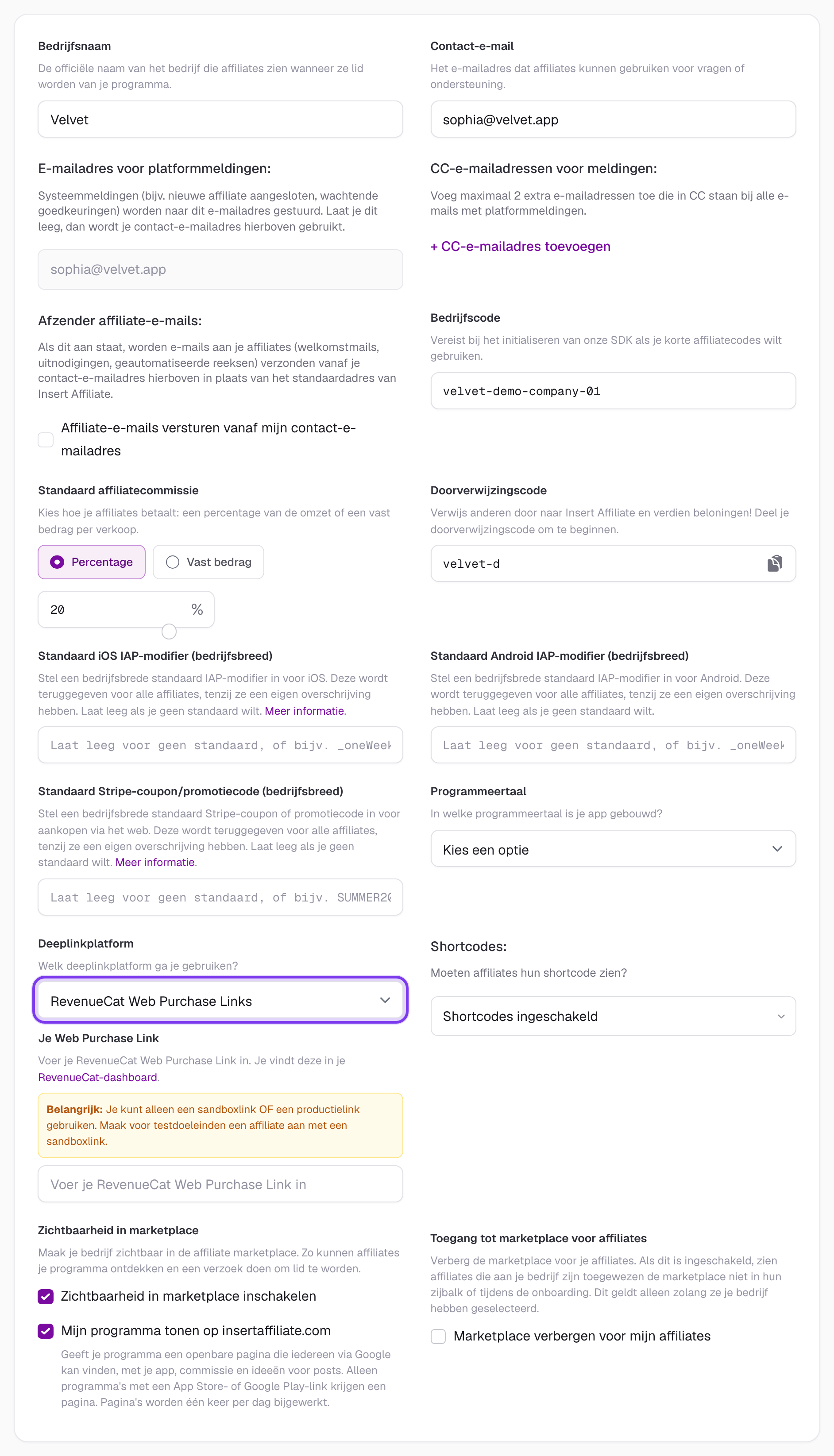
"RevenueCat Web Purchase Links" selecteren in je Insert Affiliate-instellingen om webverkopen te volgen
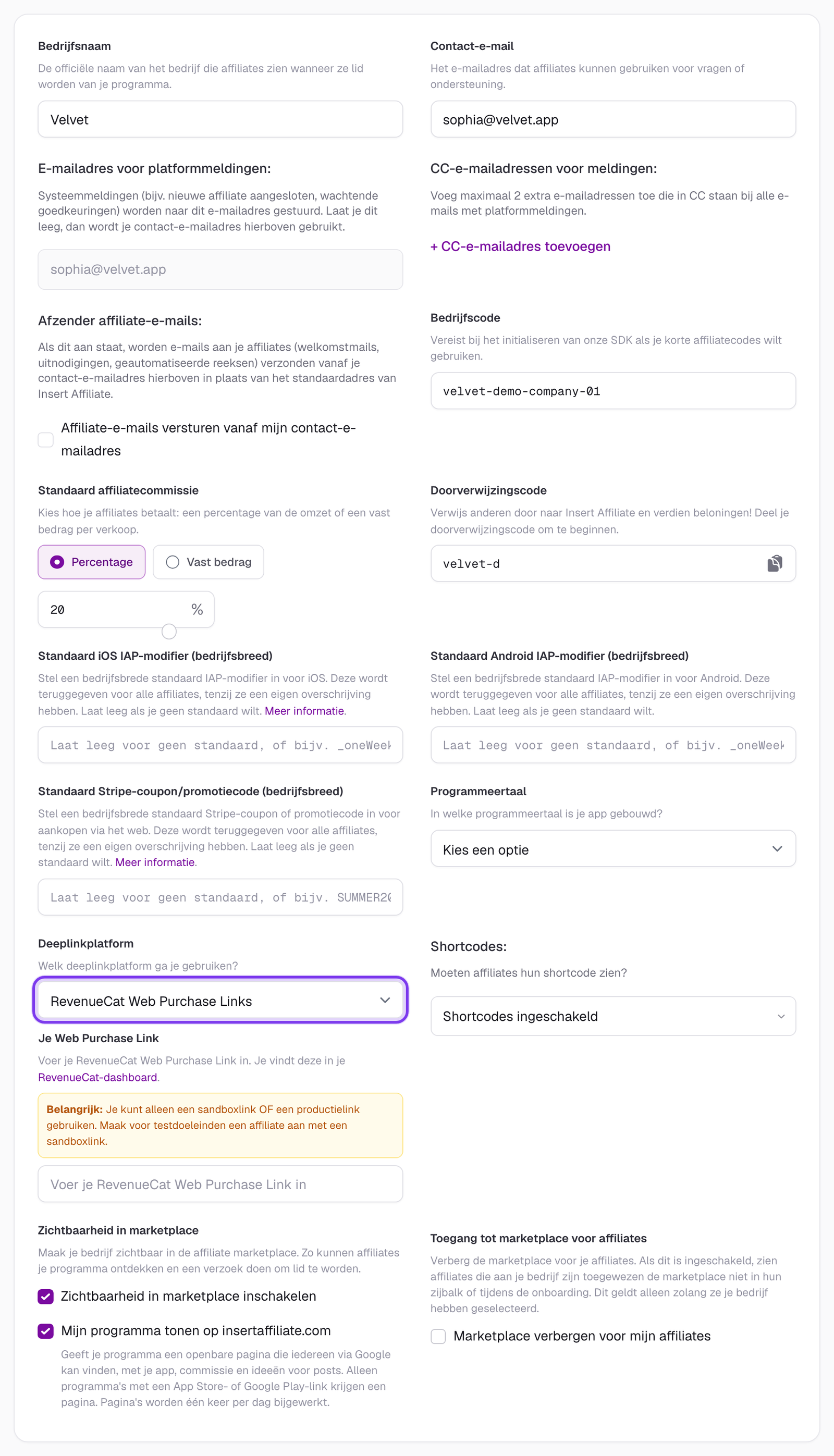
Klik om op volledige grootte te bekijken
-
Shortcodes implementeren als terugvaloptie in je mobiele app
-
Gebruikers in je app vragen welke affiliate hen heeft aangeraden
-
Op basis van hun antwoord affiliate-attributie toepassen op toekomstige in-app aankopen
Deze hybride aanpak zorgt voor volledige tracking van zowel webaankopen (via UTM-parameters in de Web Purchase Link) als in-app aankopen (via shortcodes).
Wanneer je deze aanpak gebruikt:
Kies RevenueCat Web Purchase Links alleen als deeplinkplatform als je akkoord gaat met de beperking dat redemption links in-app aankopen niet automatisch aan affiliates toeschrijven. De shortcode als terugvaloptie is essentieel voor een juiste attributie van mobiele transacties.
Je configuratie testen
De SDK-integratie testen
- Koppel je Stripe-account via Stripe Connect (tabblad Betalingen en uitbetalingen)
- Initialiseer de Insert Affiliate SDK op je pagina
- Initialiseer de RevenueCat Web SDK
- Doe een testaankoop met UTM-parameters in de metadata
- Controleer je transactiedashboard om te bevestigen dat de transactie verschijnt
Web Purchase Links testen
- Maak een RevenueCat Web Purchase Link aan
- Voeg de verplichte UTM-parameters toe (utm_source, utm_medium, utm_campaign)
- Klik op de link en rond een testaankoop af
- Controleer je transactiedashboard om te verifiëren dat de transactie is toegeschreven
Verkoop je een eenmalig of lifetime-product, voer deze test dan specifiek met dat product uit. Het wordt toegeschreven via dezelfde Stripe-betaling en verschijnt in het dashboard als eerste aankoop.
Problemen oplossen
Transacties verschijnen niet
Controleer deze veelvoorkomende problemen:
- Status van Stripe Connect: Controleer of je Stripe-account als "Actief" wordt weergegeven in de instellingen (tabblad Betalingen en uitbetalingen)
- UTM-parameters: Controleer of je alle drie de verplichte UTM-parameters meegeeft (utm_source, utm_medium, utm_campaign)
- Initialisatie van de SDK: Zorg dat de Insert Affiliate SDK correct is geïnitialiseerd en geldige waarden teruggeeft
- Stripe-koppeling van RevenueCat: Controleer of RevenueCat Web Billing correct gekoppeld is aan hetzelfde Stripe-account dat je via Stripe Connect hebt gekoppeld
- Formaat van de metadata: Controleer of de UTM-parameters correct worden meegegeven in de aankoopmetadata
SDK detecteert de affiliate niet
- Deeplinkconfiguratie: Controleer of je deeplinkplatform correct is geconfigureerd
- URL-parameters: Controleer of affiliatelinks de juiste parameter
insertAffiliatebevatten - Moment van SDK-initialisatie: Zorg dat de SDK geïnitialiseerd is voordat gebruikers aankopen starten
- Attributievenster: Controleer of de affiliate-identifier niet verlopen is (gebruik zo nodig
ignoreTimeout: true)
Web Purchase Links worden niet gevolgd
- Formaat van UTM-parameters: Zorg dat de UTM-parameters correct URL-gecodeerd zijn
- Spelling van parameters: Controleer of de parameternamen correct gespeld zijn (utm_source, utm_medium, utm_campaign)
- Bedrijfs-ID: Controleer of je het juiste Insert Affiliate-bedrijfs-ID gebruikt
- Shortcode van de affiliate: Controleer of de shortcode van de affiliate geldig en actief is
Wat er daarna gebeurt
Na de configuratie:
- Aankopen met UTM-metadata maken automatisch commissierecords aan
- Bekijk alle transacties in je dashboard
- Stel per affiliate commissiepercentages in
- Stel betaalmethoden in om je affiliates uit te betalen
- RevenueCat regelt de facturering terwijl Insert Affiliate de attributie volgt