
Meerdere apps
Beheer meerdere apps onder één Insert Affiliate-account. Met de functie voor meerdere apps run je aparte affiliateprogramma's voor verschillende apps, elk met eigen affiliates, analytics en instellingen, allemaal vanuit één login.
Overzicht
Met meerdere apps kun je:
- Aparte affiliateprogramma's runnen: elke app heeft eigen affiliates, commissieregels en analytics
- Direct wisselen tussen apps: gebruik de App Switcher in de header van het dashboard om tussen apps te wisselen
- Alles beheren vanuit één account: geen aparte logins of accounts nodig
Limieten per plan
Het aantal apps dat je kunt beheren hangt af van je plan:
| Plan | Apps |
|---|---|
| Gratis | 1 |
| Starter | 1 |
| Growth | Tot 3 |
| Enterprise | Onbeperkt |
Wil je meer apps toevoegen? Upgrade je plan.
Een nieuwe app toevoegen
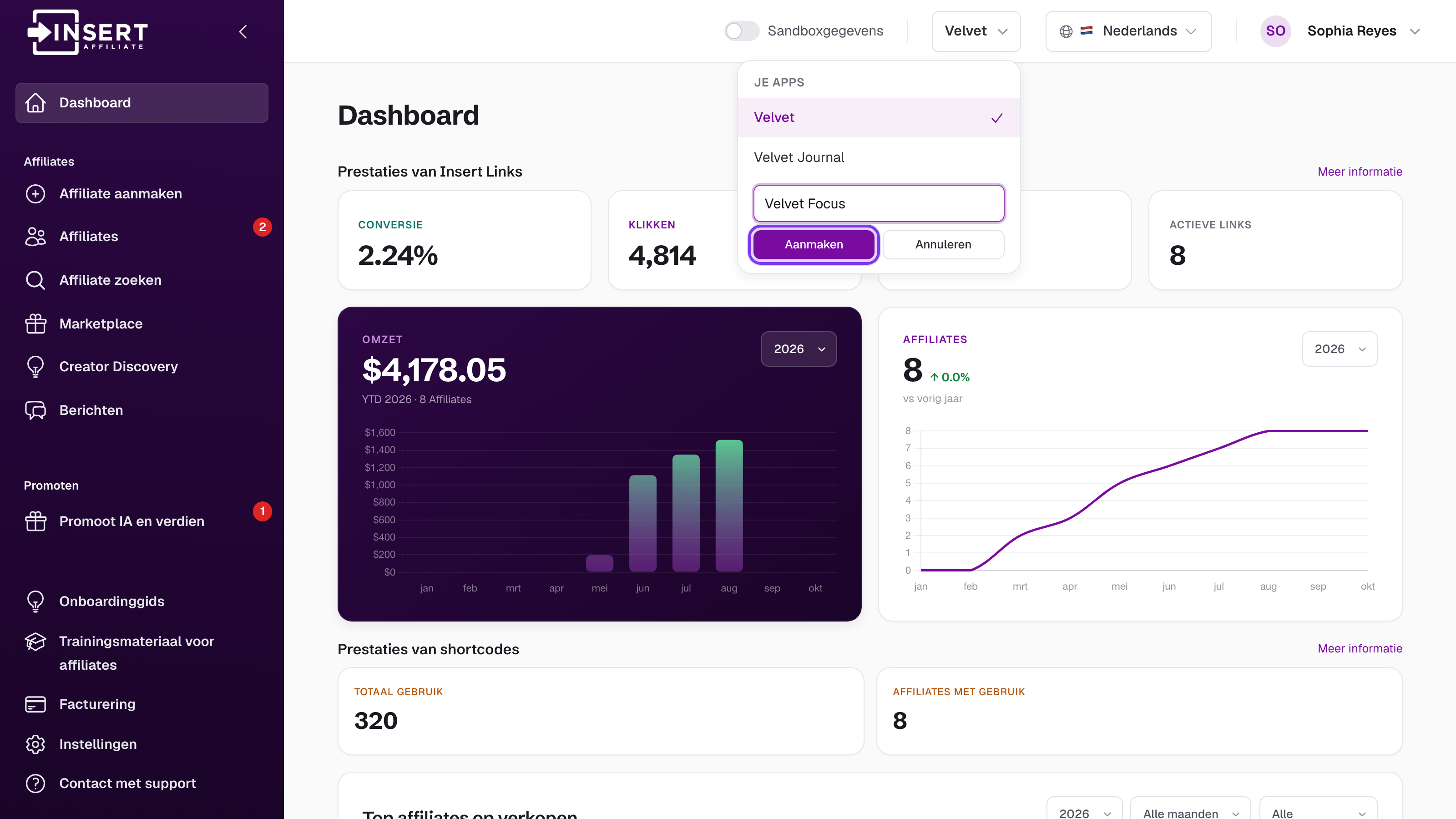
- Klik op de dropdown App Switcher rechtsboven in je dashboard (deze toont de naam van je huidige app)
- Klik op Nieuwe app toevoegen
- Voer een naam in voor je nieuwe app
- Klik op Aanmaken
Klik om op volledige grootte te bekijken
Je wordt automatisch naar de nieuwe app overgeschakeld. Elke nieuwe app begint blanco met een eigen bedrijfs-ID (company ID), klaar om affiliates en integraties in te stellen.
Wisselen tussen apps
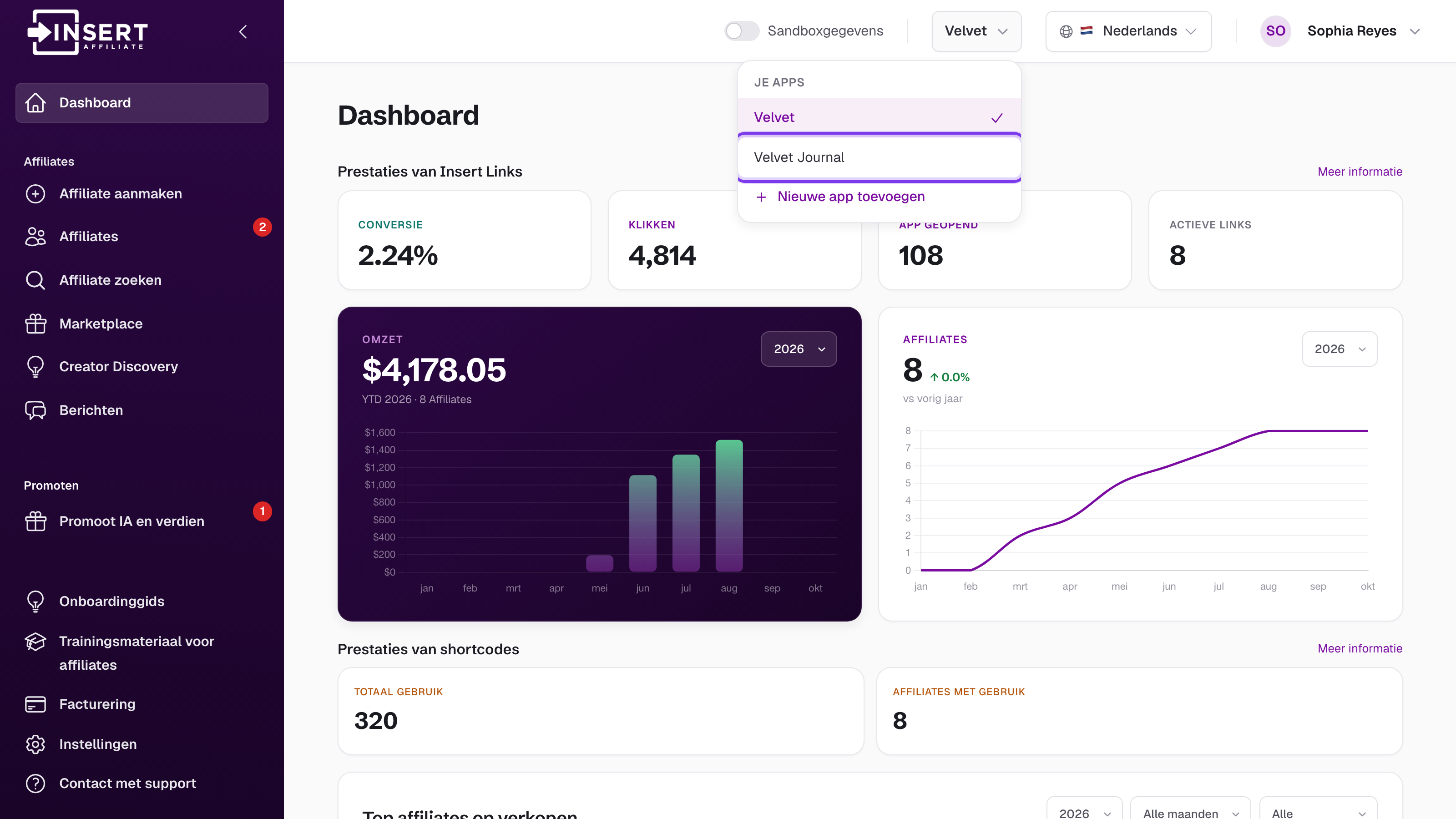
- Klik op de dropdown App Switcher rechtsboven in je dashboard
- Je huidige app is gemarkeerd als Active
- Klik op een andere app om ernaartoe te wisselen
Klik om op volledige grootte te bekijken
De pagina wordt opnieuw geladen met de gegevens van de geselecteerde app. Alle onderdelen van het dashboard (affiliates, analytics, berichten, instellingen) tonen dan de geselecteerde app.
Hoe het werkt
Elke app in je account is een aparte bedrijfsentiteit met eigen:
- Bedrijfs-ID (company ID) voor de SDK-integratie
- Affiliates en commissieregels
- Transactiegeschiedenis en analytics
- Instellingen en configuratie
Je account (login met e-mail) is gekoppeld aan al je apps. Teamleden die je uitnodigt, krijgen ook toegang tot alle gekoppelde apps.
Upgraden voor meer apps
Heb je een Gratis- of Starter-plan, dan word je bij een klik op Nieuwe app toevoegen gevraagd om te upgraden. Zo voeg je meer apps toe:
- Ga naar Facturering
- Kies een Growth- of Enterprise-plan
- Na het upgraden kun je direct nieuwe apps toevoegen via de App Switcher
Ondersteuning
Hulp nodig met meerdere apps? Neem contact met ons op:
- E-mail: [email protected]
- Gebruik de supportopties in de app