
Acuerdo de afiliados
Da a tus afiliados un acuerdo por escrito y conserva un registro de quién lo ha aceptado. Insert Affiliate ofrece una plantilla de contrato redactada por abogados que puedes completar para tu programa. Cuando publicas la versión final, se pide a cada afiliado que la lea y la acepte en su panel.
Visión general
La pestaña Legal de Configuración te permite:
- Descargar una plantilla redactada por abogados: un contrato entre tu empresa y tus afiliados, pensado para programas de afiliados de apps
- Publicar tu acuerdo: sube tu PDF final para que tus afiliados puedan leerlo
- Recoger la aceptación: cada afiliado marca una casilla para aceptar, sin imprimir ni firmar
- Conservar un registro: consulta quién ha aceptado, quién no y la fecha y hora de cada aceptación
El acuerdo es entre tú y tus afiliados. Insert Affiliate no es parte de él y no revisa ni aprueba lo que publicas.
Antes de empezar
La plantilla la han redactado abogados para programas de afiliados de apps, bajo la ley de Inglaterra y Gales. Aun así, es un punto de partida general, no asesoramiento legal para tu caso. Busca tu propio asesoramiento legal antes de usarla, sobre todo si tú o tus afiliados estáis en otro lugar.
La plantilla está en inglés. No estás obligado a usarla: puedes publicar cualquier acuerdo que ya tengas, siempre que sea un PDF.
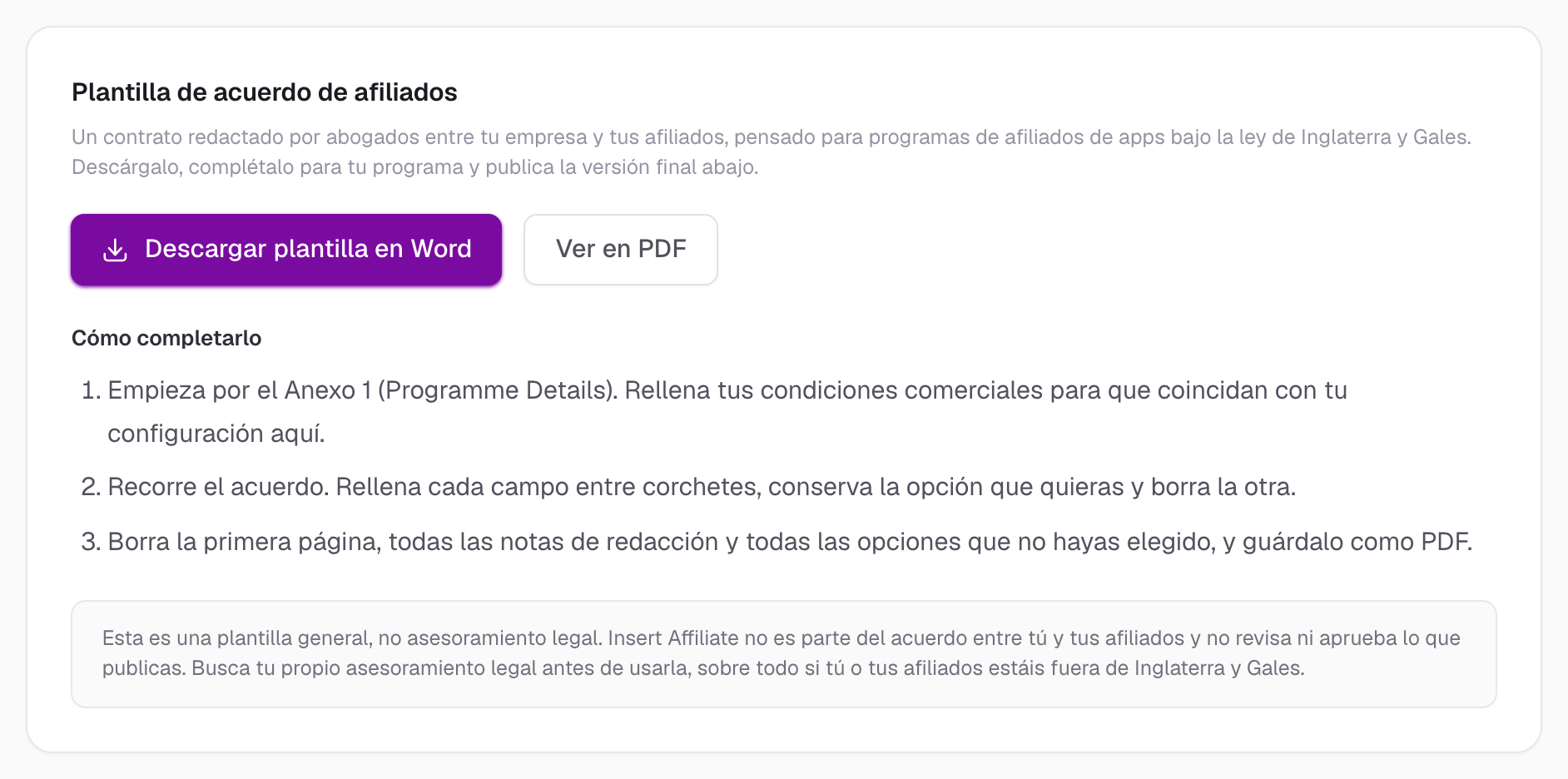
Paso 1: Descarga la plantilla
- Ve a Configuración y abre la pestaña Legal
- En Plantilla de acuerdo de afiliados, haz clic en Descargar plantilla en Word. También puedes hacer clic en Ver en PDF para leerla antes
Haz clic para ver a tamaño completo
Paso 2: Completa el acuerdo
Abre el archivo de Word y recórrelo:
- Empieza por el Anexo 1 (Programme Details). Rellena tus condiciones comerciales, como el porcentaje de comisión y los plazos de pago, para que coincidan con tu configuración en Insert Affiliate
- Recorre el acuerdo. Rellena cada campo entre corchetes. Donde la plantilla ofrece opciones, conserva la que quieras y borra la otra
- Límpialo. Borra la primera página, todas las notas de redacción y todas las opciones que no hayas elegido
- Guárdalo como PDF
Elige la aceptación en línea
La plantilla te deja elegir cómo se adhieren los afiliados al acuerdo. Si quieres que lo acepten en su panel, conserva la redacción de aceptación en línea y borra el bloque de firma, como explican las notas de redacción. Con esa redacción, aceptar en línea tiene el mismo efecto que una firma, así que nadie tiene que imprimir, firmar ni devolver nada.
Paso 3: Publica tu acuerdo
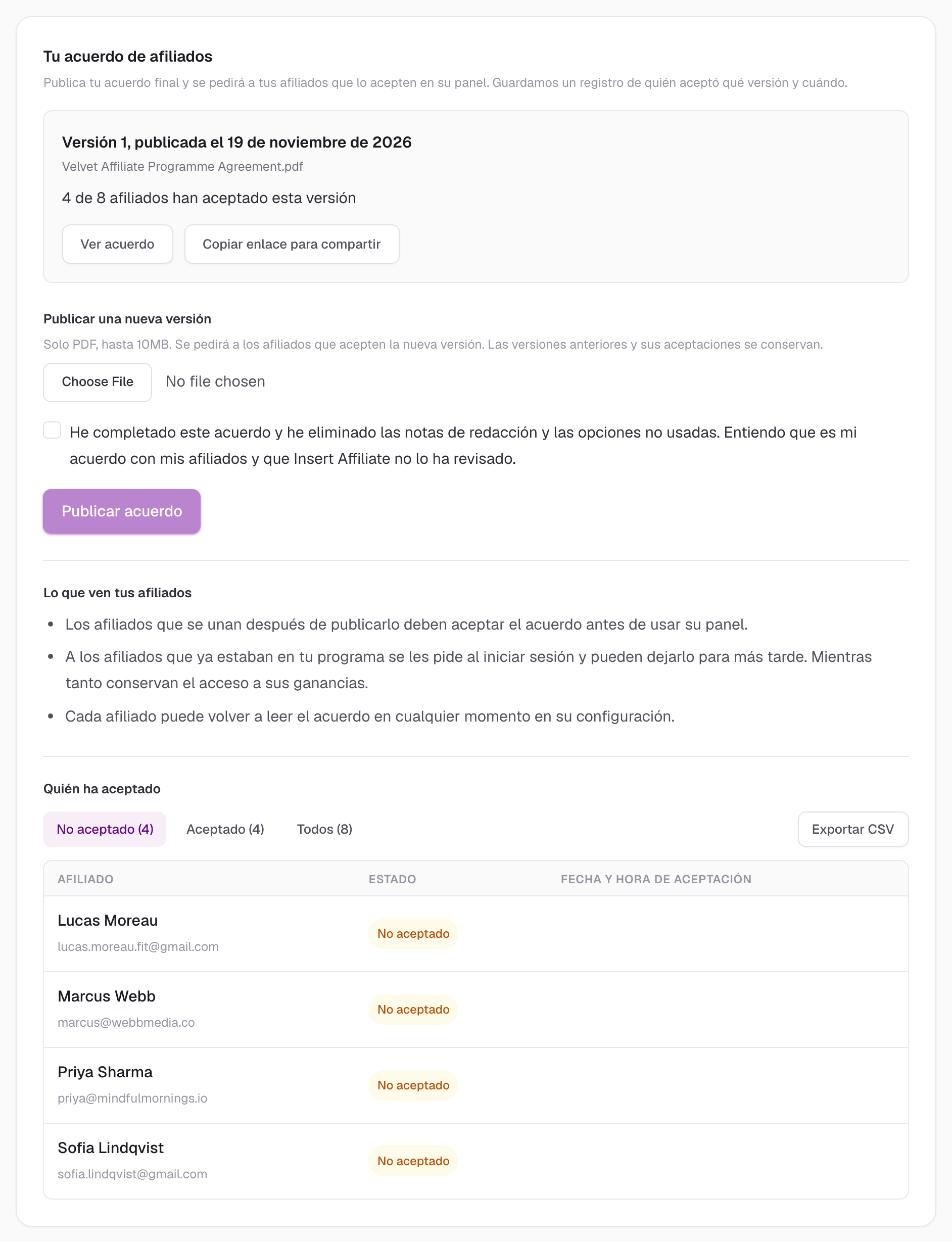
- En la pestaña Legal, desplázate hasta Tu acuerdo de afiliados
- Haz clic en el botón de elegir archivo y selecciona tu PDF final (hasta 10MB)
- Marca la casilla para confirmar que has completado el acuerdo y eliminado las notas de redacción
- Haz clic en Publicar acuerdo
Haz clic para ver a tamaño completo
Una vez publicado puedes:
- Ver acuerdo: abrir el PDF que ven tus afiliados
- Copiar enlace para compartir: copiar un enlace al PDF, por ejemplo para enviárselo a alguien antes de que se una
Un acuerdo publicado no se puede editar ni eliminar. Para cambiarlo, publica una nueva versión.
Lo que ven tus afiliados
Cuando un afiliado inicia sesión, un cuadro de diálogo le pide que lea el acuerdo y marque una casilla para aceptarlo.
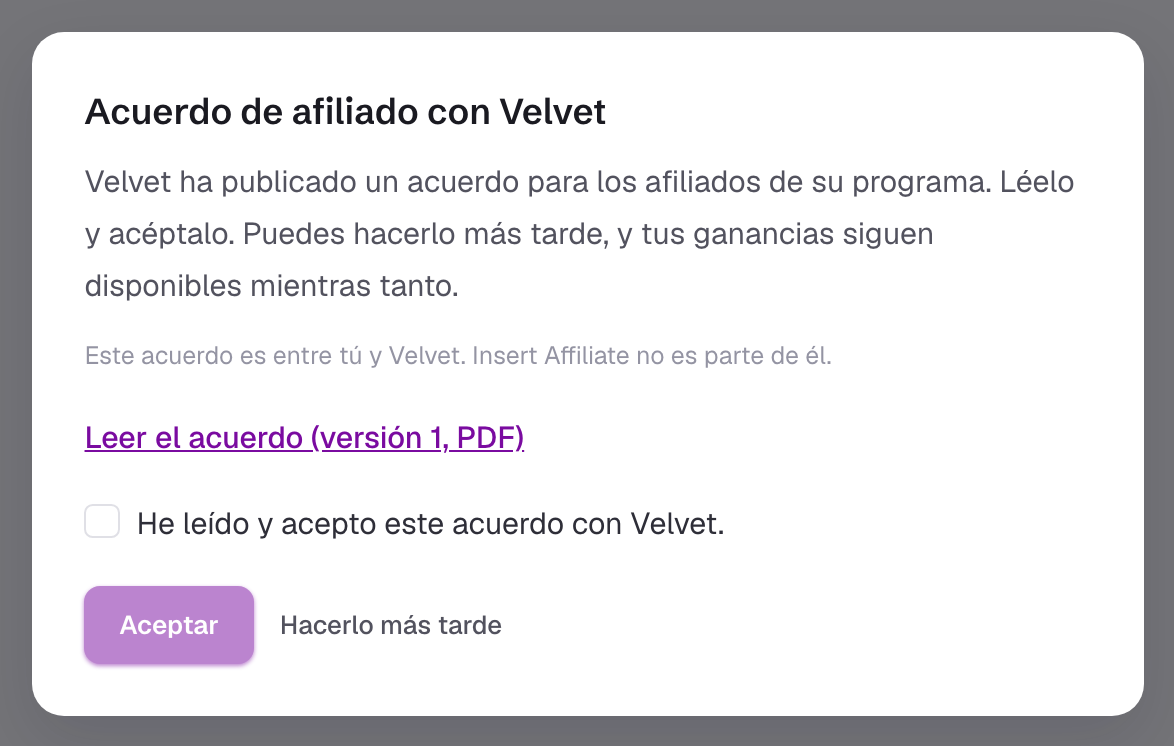
Lo que ocurre después depende de cuándo se unió:
- Los afiliados que se unen después de que publiques deben aceptar el acuerdo antes de usar su panel
- Los afiliados que ya estaban en tu programa pueden elegir Hacerlo más tarde. Conservan el acceso a sus ganancias y se les vuelve a pedir la próxima vez que inicien sesión
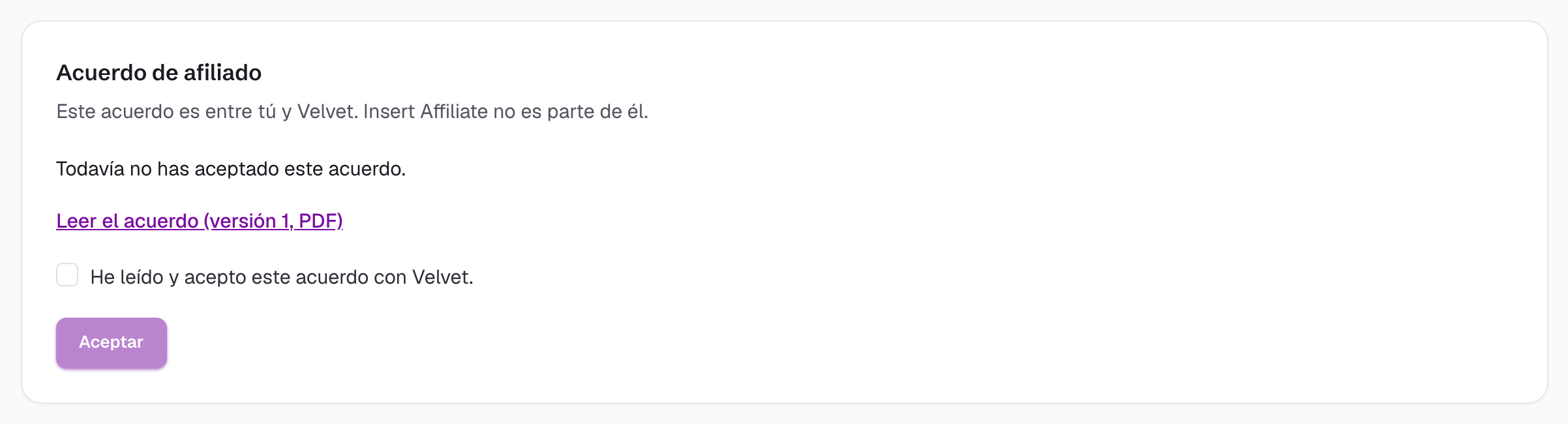
Cada afiliado puede volver a leer el acuerdo en cualquier momento, y aceptarlo si aún no lo ha hecho, en la configuración de su propio panel.
Haz clic para ver a tamaño completo
Consulta quién ha aceptado
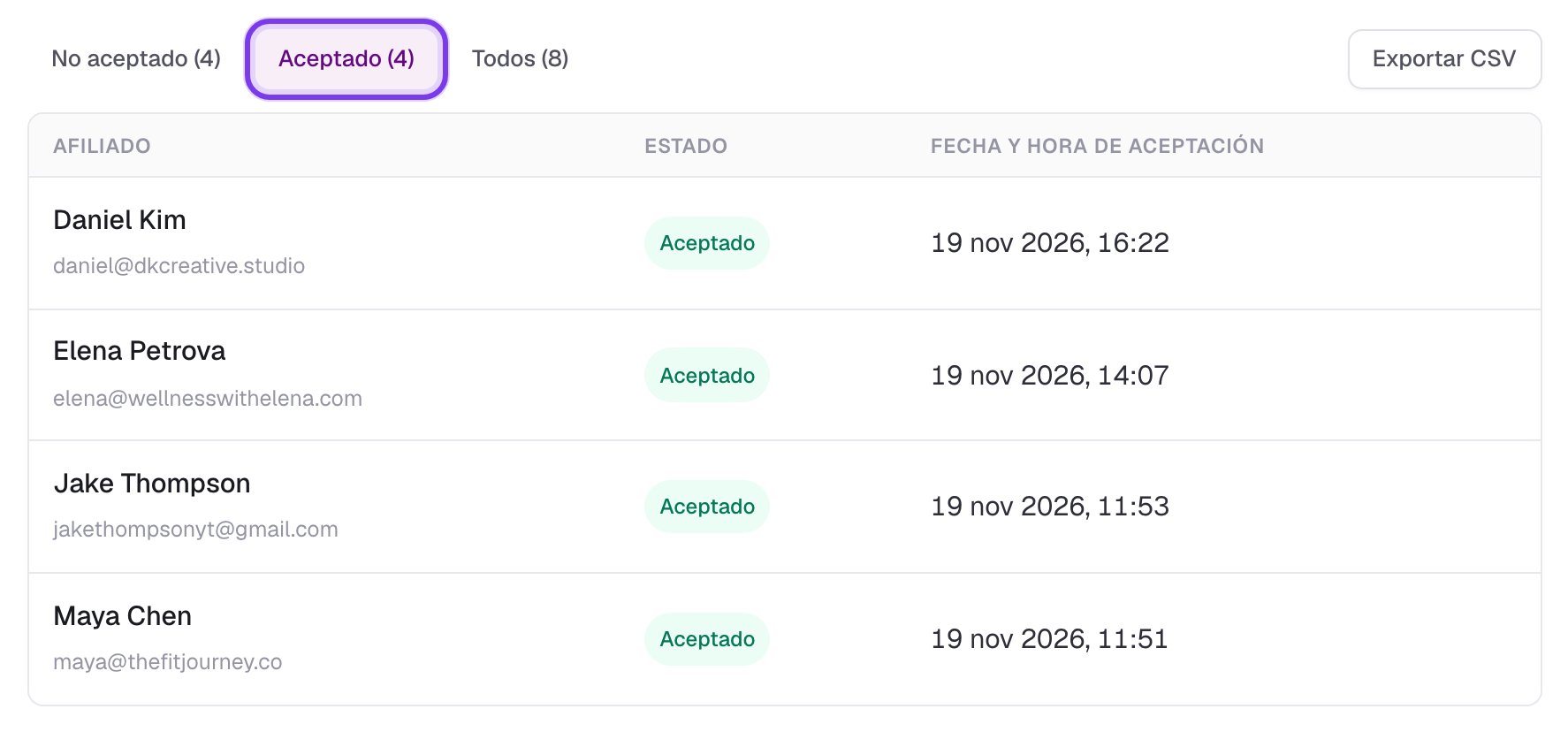
La lista Quién ha aceptado de la pestaña Legal muestra a todos los afiliados de tu programa respecto a la versión actual de tu acuerdo.
- No aceptado: los afiliados con los que quizá quieras hablar. La lista se abre aquí
- Aceptado: quién ha aceptado, con la fecha y la hora
- Todos: todo el mundo en una sola lista
Haz clic para ver a tamaño completo
Haz clic en Exportar CSV para descargar la lista, con la hora exacta de cada aceptación, para tus propios registros.
Qué se registra
Por cada aceptación registramos el afiliado, la versión que aceptó, una huella digital del PDF exacto y la fecha y la hora. El registro lo escribe Insert Affiliate cuando el afiliado hace clic en Aceptar. Ni tú ni el afiliado podéis editarlo después.
Actualizar tu acuerdo
Para cambiar tu acuerdo, publica una nueva versión en el mismo sitio:
- Ve a Configuración y abre la pestaña Legal
- En Publicar una nueva versión, elige tu PDF actualizado
- Marca la casilla y haz clic en Publicar acuerdo
A partir de ahí se pide a todos los afiliados que acepten la nueva versión. Las versiones anteriores y sus aceptaciones se conservan, y la lista Quién ha aceptado pasa a mostrar la nueva versión.
Antes de publicar una nueva versión, revisa lo que dice tu acuerdo sobre el cambio de sus condiciones, como el preaviso que debes dar.
Conviene saber
- Solo PDF: el archivo debe ser un PDF de 10MB como máximo
- Cualquiera que tenga el enlace puede abrir el PDF: no incluyas nada que no quieras que se comparta
- No se envía ningún correo a los afiliados cuando publicas. Ven el acuerdo la próxima vez que inician sesión, así que avísales si corre prisa
- La aceptación es por versión: a un afiliado que aceptó la versión 1 se le vuelve a pedir cuando publicas la versión 2
Soporte
¿Necesitas ayuda con tu acuerdo de afiliados? Contáctanos:
- Correo: [email protected]
- Usa las opciones de soporte dentro de la aplicación
Podemos ayudarte con la función, pero no podemos dar asesoramiento legal sobre el contenido de tu acuerdo.