
Affiliate-overeenkomst
Geef je affiliates een schriftelijke overeenkomst en houd bij wie deze heeft geaccepteerd. Insert Affiliate biedt een door juristen opgesteld sjablooncontract dat je voor je eigen programma kunt invullen. Zodra je de definitieve versie publiceert, wordt elke affiliate gevraagd deze in het dashboard te lezen en te accepteren.
Overzicht
Op het tabblad Juridisch in Instellingen kun je:
- Een door juristen opgesteld sjabloon downloaden: een contract tussen jouw bedrijf en je affiliates, gemaakt voor affiliateprogramma's van apps
- Je overeenkomst publiceren: upload je definitieve PDF zodat je affiliates deze kunnen lezen
- Acceptatie verzamelen: elke affiliate vinkt een vakje aan om te accepteren, zonder printen of ondertekenen
- Een overzicht bewaren: zie wie heeft geaccepteerd, wie niet, en de datum en tijd van elke acceptatie
De overeenkomst is tussen jou en je affiliates. Insert Affiliate is hierbij geen partij en controleert of keurt niet goed wat je publiceert.
Voordat je begint
Het sjabloon is door juristen opgesteld voor affiliateprogramma's van apps, onder het recht van Engeland en Wales. Het blijft een algemeen vertrekpunt en is geen juridisch advies voor jouw situatie. Win eigen juridisch advies in voordat je het gebruikt, zeker als jij of je affiliates ergens anders gevestigd zijn.
Het sjabloon is in het Engels. Je hoeft het niet te gebruiken: je kunt elke overeenkomst publiceren die je al hebt, zolang het een PDF is.
Stap 1: Download het sjabloon
- Ga naar Instellingen en open het tabblad Juridisch
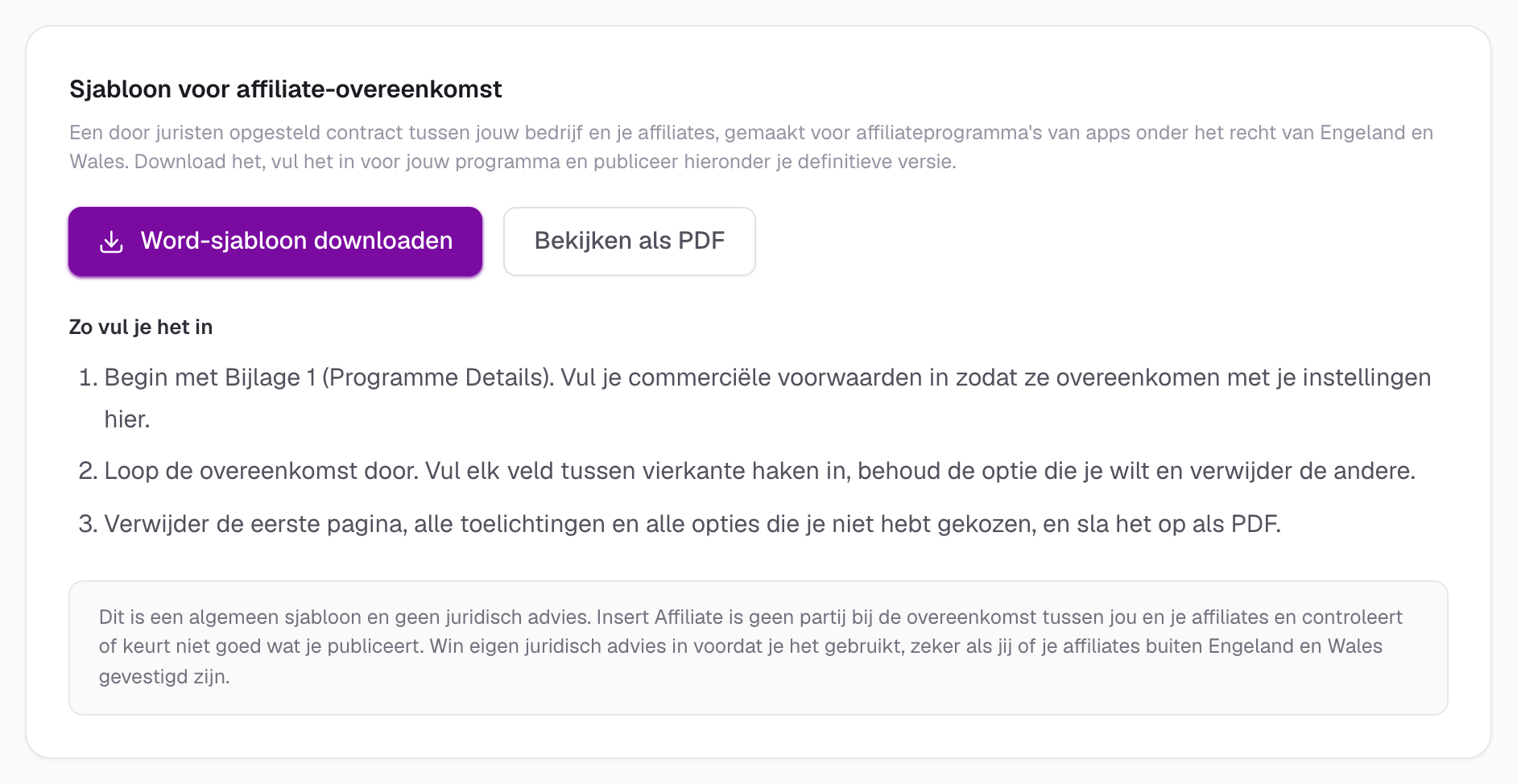
- Klik bij Sjabloon voor affiliate-overeenkomst op Word-sjabloon downloaden. Je kunt ook op Bekijken als PDF klikken om het eerst te lezen
Klik om op volledige grootte te bekijken
Stap 2: Vul de overeenkomst in
Open het Word-bestand en loop het door:
- Begin met Bijlage 1 (Programme Details). Vul je commerciële voorwaarden in, zoals het commissiepercentage en de betaaltermijnen, zodat ze overeenkomen met je instellingen in Insert Affiliate
- Loop de overeenkomst door. Vul elk veld tussen vierkante haken in. Waar het sjabloon opties biedt, behoud je de optie die je wilt en verwijder je de andere
- Ruim het op. Verwijder de eerste pagina, alle toelichtingen en alle opties die je niet hebt gekozen
- Sla het op als PDF
Kies voor online acceptatie
In het sjabloon kies je hoe affiliates de overeenkomst aangaan. Wil je dat affiliates in hun dashboard accepteren, behoud dan de tekst voor online acceptatie en verwijder het handtekeningblok, zoals de toelichtingen uitleggen. Met die tekst heeft online accepteren hetzelfde effect als een handtekening, dus niemand hoeft iets te printen, te ondertekenen of terug te sturen.
Stap 3: Publiceer je overeenkomst
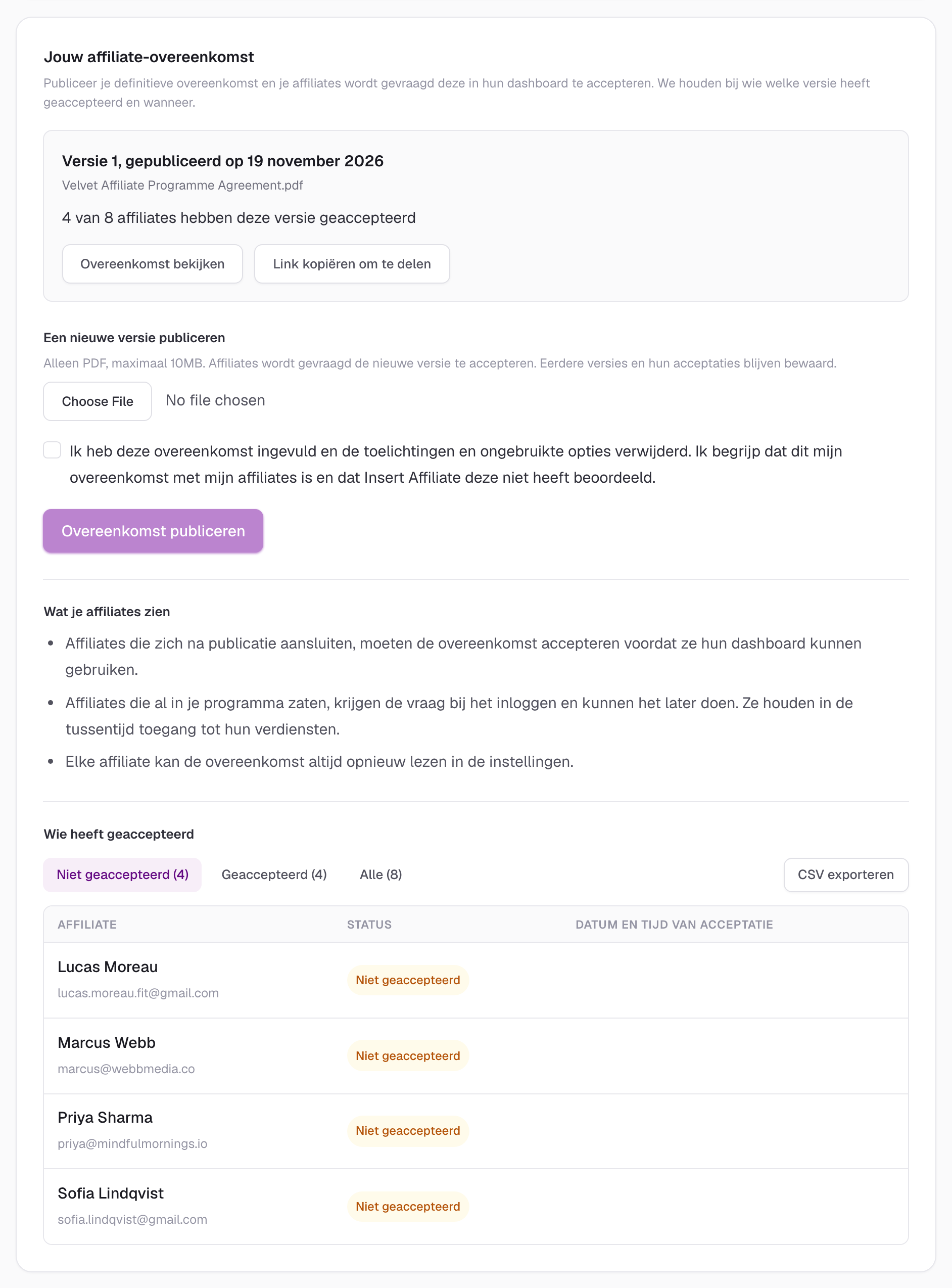
- Scrol op het tabblad Juridisch naar Jouw affiliate-overeenkomst
- Klik op de knop om een bestand te kiezen en selecteer je definitieve PDF (maximaal 10MB)
- Vink het vakje aan om te bevestigen dat je de overeenkomst hebt ingevuld en de toelichtingen hebt verwijderd
- Klik op Overeenkomst publiceren
Klik om op volledige grootte te bekijken
Na het publiceren kun je:
- Overeenkomst bekijken: de PDF openen die je affiliates zien
- Link kopiëren om te delen: een link naar de PDF kopiëren, bijvoorbeeld om naar iemand te sturen voordat die zich aansluit
Een gepubliceerde overeenkomst kan niet worden bewerkt of verwijderd. Publiceer een nieuwe versie om deze te wijzigen.
Wat je affiliates zien
Wanneer een affiliate inlogt, vraagt een venster om de overeenkomst te lezen en een vakje aan te vinken om deze te accepteren.
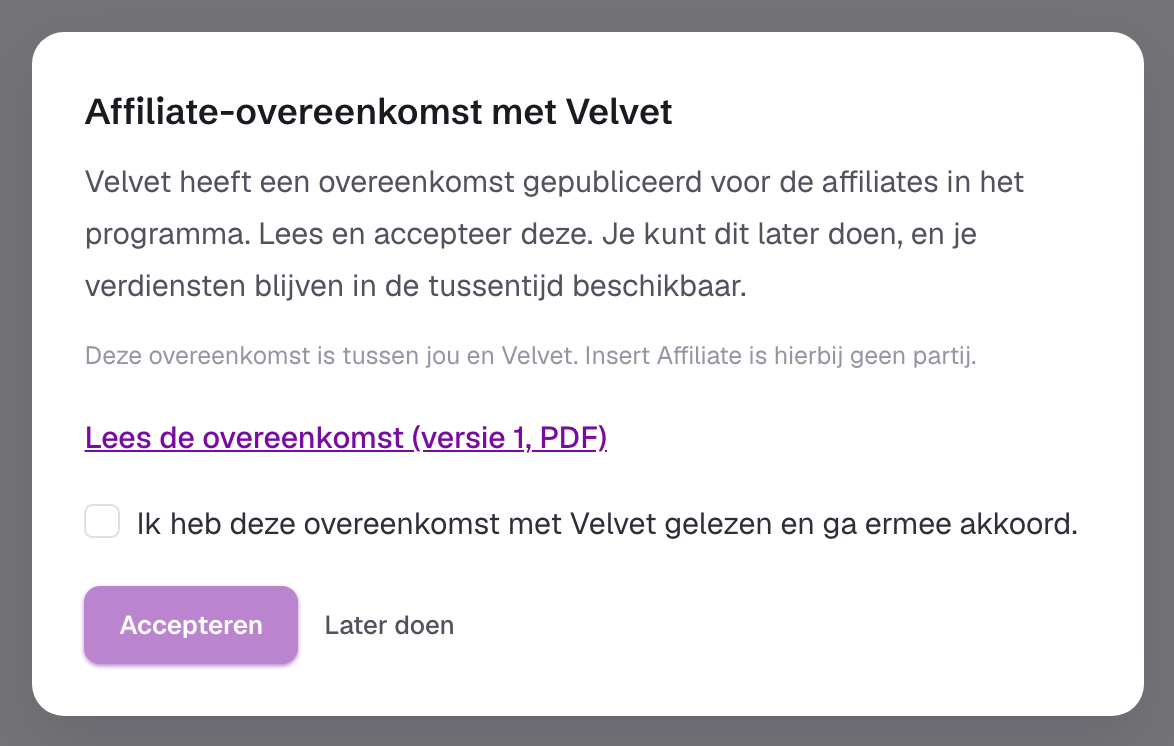
Wat er daarna gebeurt, hangt af van wanneer de affiliate zich heeft aangesloten:
- Affiliates die zich na publicatie aansluiten moeten de overeenkomst accepteren voordat ze hun dashboard kunnen gebruiken
- Affiliates die al in je programma zaten kunnen kiezen voor Later doen. Ze houden toegang tot hun verdiensten en krijgen de vraag opnieuw bij de volgende keer inloggen
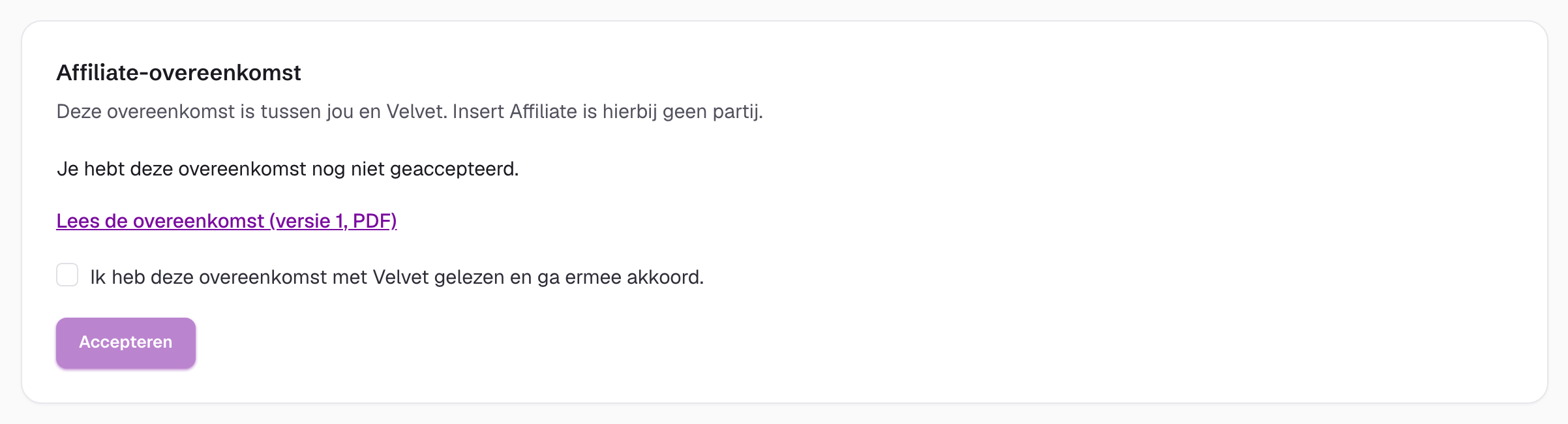
Elke affiliate kan de overeenkomst altijd opnieuw lezen, en alsnog accepteren, in de instellingen van het eigen dashboard.
Klik om op volledige grootte te bekijken
Bekijk wie heeft geaccepteerd
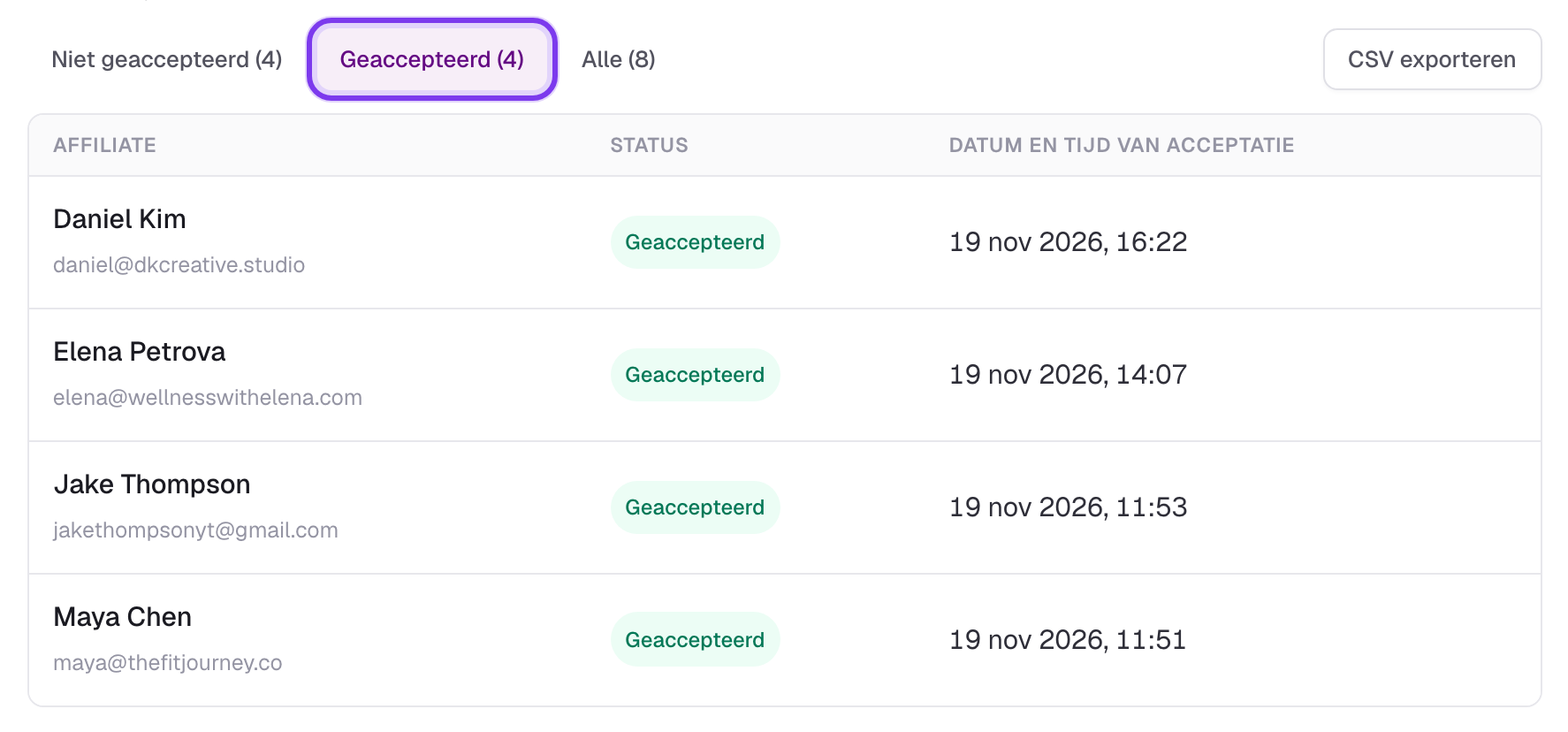
De lijst Wie heeft geaccepteerd op het tabblad Juridisch toont elke affiliate in je programma ten opzichte van de huidige versie van je overeenkomst.
- Niet geaccepteerd: de affiliates die je misschien wilt benaderen. De lijst opent hier
- Geaccepteerd: wie heeft geaccepteerd, met datum en tijd
- Alle: iedereen in één lijst
Klik om op volledige grootte te bekijken
Klik op CSV exporteren om de lijst te downloaden, inclusief het exacte tijdstip van elke acceptatie, voor je eigen administratie.
Wat er wordt vastgelegd
Per acceptatie leggen we de affiliate vast, de versie die is geaccepteerd, een vingerafdruk van de exacte PDF en de datum en tijd. Insert Affiliate schrijft dit weg zodra de affiliate op Accepteren klikt. Jij en de affiliate kunnen het daarna niet meer wijzigen.
Je overeenkomst bijwerken
Publiceer een nieuwe versie op dezelfde plek om je overeenkomst te wijzigen:
- Ga naar Instellingen en open het tabblad Juridisch
- Kies bij Een nieuwe versie publiceren je bijgewerkte PDF
- Vink het vakje aan en klik op Overeenkomst publiceren
Daarna wordt elke affiliate gevraagd de nieuwe versie te accepteren. Eerdere versies en hun acceptaties blijven bewaard, en de lijst Wie heeft geaccepteerd schakelt over naar de nieuwe versie.
Controleer voordat je een nieuwe versie publiceert wat je overeenkomst zegt over het wijzigen van de voorwaarden, zoals de termijn waarop je dit moet aankondigen.
Goed om te weten
- Alleen PDF: het bestand moet een PDF van maximaal 10MB zijn
- Iedereen met de link kan de PDF openen: zet er niets in wat je niet gedeeld wilt hebben
- Affiliates krijgen geen e-mail wanneer je publiceert. Ze zien de overeenkomst bij de volgende keer inloggen, dus laat het ze weten als er haast bij is
- Accepteren geldt per versie: een affiliate die versie 1 heeft geaccepteerd, krijgt de vraag opnieuw wanneer je versie 2 publiceert
Support
Hulp nodig bij je affiliate-overeenkomst? Neem contact met ons op:
- E-mail: [email protected]
- Gebruik de supportopties in de app
We kunnen je helpen met de functie, maar we kunnen geen juridisch advies geven over de inhoud van je overeenkomst.